IGO HERE EUROPE Q1.2018
MISE A JOUR


Editeur : Navteq
Version : Q1_2018
Date de sortie : Mai 2018
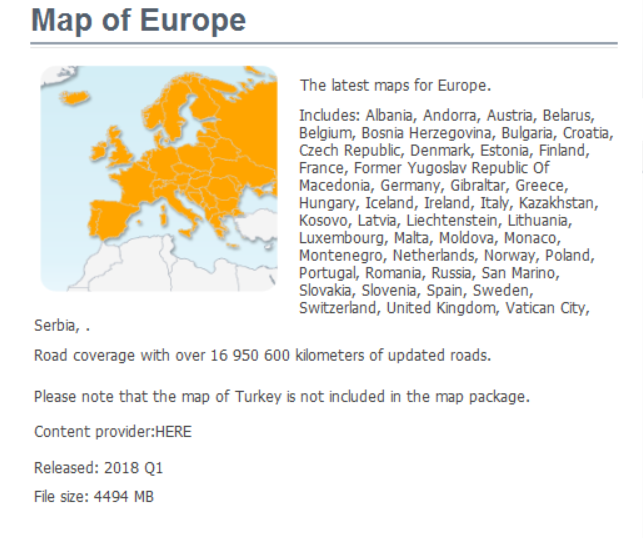
Cartes et couvertures :
Albania, Andorra, Austria, Belarus, Belgium, Bosnia-Herzegovina, Bulgaria, Croatia,Czech Republic, Denmark, Estonia, Finland, France, FYROM, Germany, Gibraltar, Greece, Hungary, Iceland, Ireland, Italy, Kazakhstan, Kosovo, Latvia, Liechtenstein, Lithuania, Luxemburg, Malta, Moldova, Monaco, Montenegro, Netherlands, Norway, Poland, Portugal, Romania, Russia, San Marino, Slovakia, Slovenia, Spain, Sweden, Switzerland, United Kingdom and Vatican City.
Contenu :
building (3dl, 3dc); poi (ext_poi, poi, truck_poi); fda; ftr; license (lyc); map (fda, far, fbl, fsp, fjw, hnr); phoneme (ph); speed cam (spc)
 Procédure d’Installation
1. Démarrez et connectez votre carte SD au PC.
2. Assurez-vous que la capacité de votre carte SD est suffisante pour la taille des nouvelles cartes.
3. Effectuez une sauvegarde de votre carte SD.
4. Copier les fichiers dans les sous- repertoires (map,license, content, etc...)
content / building
* .3dl, * .3dc : Bâtiments et monuments en 3D.
content / map
* .fbl : Cartes.
* .fda : Alertes conducteur (zones dangereuses).
* .fjv / .fjw : Version vectorielle "examen d'intersection".
* .fpa : "Point Addressing", numero maison.
* .fsp : Fiches, permet l'optimisation du calcul des longs trajets.
* .ftr : Pour les camions, permet de prendre en compte le gabarit.
* .hnr : Pour optimisation du calcul d'itinéraire entre pays.
content / phoneme
* .ph : Amélioration de la prononciation de certains mots (mode TTS).
content / poi
* .poi : "Point Of Interest", lieux d'intérêt : parkings, stations service, etc...
content / poi_extended
* .poi : "Point Of Interest", lieux d'intérêt supplémentaires.
content / poi_truck
* .poi : "Point Of Interest", lieux d'intérêt supplémentaires pour camions.
content / speedcam
* .spc : Zones dangereuses (radars). Permet de signaler les "zones de controle".
license
* .lyc : Droits d'accès.
Procédure de Sauvegarde
[*]Avant toute manipulation de votre appareil, je vous conseille vivement de faire une copie de sauvegarde.
[*]Avant toute chose, que ce soit en passant par le poste de travail ou par l'explorateur Windows, veuillez faire la manipulation suivante afin d'afficher les fichiers cachés et fichiers systèmes de votre ordinateur.
[*]Dans le Panneau de Configuration, cliquez sur Options des dossiers, sélectionnez l'onglet Affichage et Cochez l'option Afficher les fichiers et dossiers cachés.
1. Connectez votre carte SD à votre ordinateur.
2. Ouvrez le poste de travail ou l'explorateur Windows.
3. Votre carte SD est normalement identifié comme un lecteur externe amovible et il est identifié par une lettre par exemple F:/ ou autre. Cliquez sur la lettre de ce nouveau lecteur pour afficher le contenu.
4. Cliquez sur Edition puis sur Sélectionner tout.
5. Cliquez sur Edition puis sur Copier.
6. Depuis la racine de votre disque dur C:/ ou dans le répertoire Mes Documents, créez un nouveau répertoire intitulé Sauvegarde, créer un sous répertoire sous forme de date par exemple Sauvegarde du 22-05-2018.
7. Ouvrez le nouveau répertoire créer Sauvegarde du 22-05-2018. Puis cliquez sur Edition puis sur Coller.
[*]Pour une restauration, supprimez l'ensemble des fichiers se trouvant sur votre carte SD puis effectuez la procédure inverse, copier votre sauvegarde et collez la sur le répertoire racine de votre carte SD.
Un petit merci ne coûte rien !!!
Total du post: 6,33 Go



















 fr
fr