|
Latest Articles
|
 |
WifiInfoView.Version2.65.Windows.Anglais torrent |
| Download torrent: |

|
| Info hash: |
1B71547477B934CB3DE3B399B5B35057CF4A10F9 |
| Category: |
Categories >
Software torrents
> Windows torrents
|
| Trackers: |
https://tracker.yggleak.top/announce
udp://tracker.opentrackr.org:1337/announce
udp://open.demonii.com:1337/announce
udp://open.stealth.si:80/announce
udp://exodus.desync.com:6969/announce
https://torrent.tracker.durukanbal.com:443/announce
udp://tracker1.myporn.club:9337/announce
udp://tracker.torrent.eu.org:451/announce
udp://tracker.theoks.net:6969/announce
udp://tracker.srv00.com:6969/announce
udp://tracker.filemail.com:6969/announce
udp://tracker.dler.org:6969/announce
udp://tracker.corpscorp.online:80/announce
udp://tracker.alaskantf.com:6969/announce
udp://tracker-udp.gbitt.info:80/announce
udp://t.overflow.biz:6969/announce
udp://open.dstud.io:6969/announce
udp://leet-tracker.moe:1337/announce
udp://explodie.org:6969/announce
udp://bittorrent-tracker.e-n-c-r-y-p-t.net:1337/announce
udp://6ahddutb1ucc3cp.ru:6969/announce
udp://94.23.207.177:6969/announce
udp://37.59.48.81:6969/announce
udp://54.36.179.216:6969/announce
udp://193.42.111.57:9337/announce
udp://43.250.54.137:6969/announce
udp://91.216.110.53:451/announce
udp://45.134.88.121:6969/announce
udp://135.125.236.64:6969/announce
udp://5.255.124.190:6969/announce
udp://93.158.213.92:1337/announce
udp://107.189.4.235:1337/announce
udp://tracker.qu.ax:6969/announce
udp://107.189.7.165:6969/announce
udp://103.251.166.126:6969/announce
udp://185.243.218.213:80/announce
http://tracker.zhuqiy.com:80/announce
udp://81.230.84.201:6969/announce
udp://212.42.38.197:6969/announce
http://193.31.26.113:6969/announce
udp://176.99.7.59:6969/announce
http://tr.nyacat.pw:80/announce
http://tracker.p2p-world.net:8080/7IknUIVzbHfYVKGgeTDEyiNIOYL7N0JI/announce
|
|
| Health: |
|
| Torrent language: |
 fr fr |
| Total Size: |
405.37 KB |
| Number of files: |
|
| Uploader: |
|
| Torrent added: | 2020-11-29 22:14:37 |
|

Torrent Description
WifiInfoView


Éditeur : NirSoft
Système d'exploitation : Windows 7/8/8.1/10

WifiInfoView.V2.65?
Éditeur : NirSoft
Système d'exploitation : Windows 7/8/8.1/10
WifiInfoView v2.65
La description
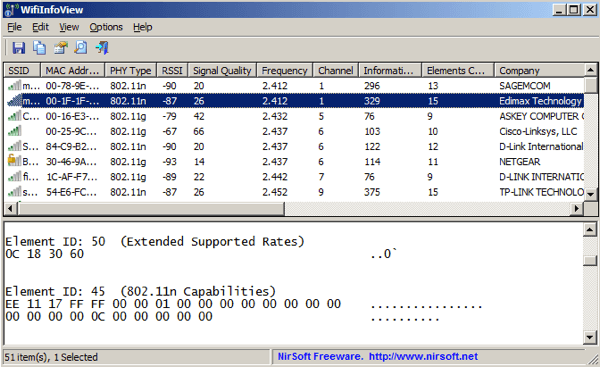
WifiInfoView scanne les réseaux sans fil de votre région et affiche des informations détaillées à leur sujet, notamment: nom du réseau (SSID), adresse MAC, type PHY (802.11g ou 802.11n), RSSI, qualité du signal, fréquence, numéro de canal, vitesse maximale, société Nom, modèle de routeur et nom de routeur (uniquement pour les routeurs qui fournissent ces informations), et plus encore ...
Lorsque vous sélectionnez un réseau sans fil dans le volet supérieur de cet outil, le volet inférieur affiche les éléments d'information Wi-Fi reçus de cet appareil , au format hexadécimal.
WifiInfoView dispose également d'un mode résumé, qui affiche un résumé de tous les réseaux sans fil détectés, regroupés par numéro de canal, société qui a fabriqué le routeur, type PHY ou la vitesse maximale.
https://www.nirsoft.net/utils/wifiinfoview.png
Visionneuse de points d'accès Wifi
Configuration requise
Système d'exploitation: cet utilitaire fonctionne sur Windows Vista, Windows 7, Windows 8, Windows Server 2008 et Windows 10. Les systèmes 32 bits et x64 sont pris en charge.
Windows XP n'est pas pris en charge car cet outil est basé sur une nouvelle API Wi-Fi qui n'existe pas sur Windows XP. Si vous souhaitez obtenir des informations sur les réseaux sans fil sous Windows XP, vous pouvez utiliser l' utilitaire WirelessNetView .
Adaptateur réseau sans fil et pilote de carte sans fil qui fonctionnent avec la prise en charge sans fil intégrée de Windows Vista / 7/8/2008. Si vous ne disposez pas d'un adaptateur et d'un pilote sans fil compatibles, l'erreur «Impossible de trouver l'adaptateur sans fil» s'affiche.
Pour regarder les réseaux sans fil 5 GHz, vous devez utiliser un adaptateur réseau sans fil prenant en charge les canaux 5 GHz.
Les liens de téléchargement se trouvent au bas de cette page
Historique des versions
Version 2.65:
Ajout de la prise en charge de la détection WPA3 (colonne Sécurité).
Ajout de la prise en charge de la détection des réseaux 802.11ax. Sachez que le calcul de la `` vitesse maximale '' n'est toujours pas pris en charge pour 802.11ax
Version 2.62:
Correction de l'option de ligne de commande / cfg pour charger le fichier .cfg à partir du répertoire actuel si le chemin complet n'est pas spécifié.
Version 2.61:
Mise à jour du fichier d'adresses MAC internes.
Version 2.60:
Ajout d'une option pour créer un raccourci sur votre bureau qui se connecte au point d'accès souhaité.
Il existe 2 types de raccourcis que vous pouvez créer - «Connecter le point d'accès par BSSID» et «Connecter le point d'accès par nom».
Version 2.55:
Ajout de l'option «Connecter le point d'accès sélectionné». Cette option vous permet de connecter votre point d'accès depuis la fenêtre de WifiInfoView.
Si vous avez plusieurs points d'accès avec le même nom (Wifi Extenders), vous pouvez choisir un point d'accès spécifique à connecter.
Ajout de l'option de ligne de commande / ConnectAP, qui vous permet de vous connecter au point d'accès souhaité, en spécifiant le nom du réseau (SSID) et l'adresse MAC (BSSID), par exemple:
WifiInfoView.exe / ConnectAP "MyNet" "00-25-9C -14-2C-39 "
Version 2.50:
Ajout de «Marquer le point d'accès connecté». Lorsqu'il est allumé, le point d'accès connecté est marqué en vert.
Version 2.47:
Mise à jour du fichier d'adresses MAC internes.
Version 2.46:
Correction de l'option de ligne de commande d'enregistrement pour qu'elle fonctionne selon le mode d'affichage sélectionné (option de ligne de commande / DisplayMode).
Version 2.45:
Ajout de l'option 'Redémarrer le service sans fil Windows' (sous le menu Aide)
Version 2.42:
Correction d'un bug: lorsque le SSID de l'appareil mis à jour, WifiInfoView affichait une chaîne SSID incorrecte.
Mise à jour du fichier d'adresses MAC internes.
Version 2.41:
Vous pouvez maintenant envoyer les données à stdout en spécifiant une chaîne vide comme nom de fichier, par exemple:
WifiInfoView.exe / scomma "" | plus
Version 2.40:
Ajout d'une option de filtrage par qualité du signal (dans la fenêtre «Options avancées»).
Version 2.34:
Problème résolu: WifiInfoView affichait une largeur de canal incorrecte pour les réseaux 802.11ac.
Version 2.33:
Ajout de la colonne «Code de pays» (pour les points d'accès avec prise en charge 802.11d).
Version 2.32:
Ajout d'une option pour enregistrer en tant que fichier JSON.
Version 2.31:
Mise à jour du fichier d'adresses MAC internes.
Version 2.30:
Ajout de l'option 'MAC Addresses List' (Ctrl + F8), qui vous permet de créer une liste d'adresses MAC et leur description. La description spécifiée dans cette liste sera affichée dans la colonne «Description». La liste d'adresses MAC est enregistrée dans 'WifiInfoView_MAC_List.txt' situé dans le même dossier de WifiInfoView.exe
Version 2.27:
Ajout d'un texte de description pour tous les types d'éléments d'information (affiché dans le volet inférieur).
Version 2.26:
Correction d'un bug: le filtrage dans la fenêtre 'Options avancées' n'affectait pas la sortie des options de ligne de commande (/ scomma, / shtml et autres)
Dans la fenêtre 'Options avancées' - Vous pouvez désormais également filtrer par SSID en plus du filtrage BSSID.
Ajout de «Sélectionner tout» et «Désélectionner tout» dans la fenêtre «Paramètres de colonne».
Version 2.25:
Ajout de la colonne «Nombre de stations» (disponible uniquement pour les points d'accès avec des informations «BSS Load»): spécifie le nombre de clients wifi associés au point d'accès.
Ajout de la colonne «Utilisation du canal» (disponible uniquement pour les points d'accès avec des informations «BSS Load»): spécifie letemps pendant lequel le canal est occupé.
Version 2.21:
Correction du volet inférieur pour changer le focus lorsque vous appuyez sur la touche de tabulation.
Version 2.20:
Colonne «Connecté» ajoutée - Affiche «Oui» si vous êtes connecté à ce réseau.
Version 2.15:
Ajout de la colonne `` Normes 802.11 '', qui affiche les normes 802.11 prises en charge par le point d'accès: 802.11d, 802.11e, 802.11h, 802.11i, 802.11k, 802.11r, etc.
Le «Type PHY» affiche désormais plusieurs types de phy (par exemple: 802.11g / n, 802.11n / ac).
Version 2.10:
Ajout d'une nouvelle option à la fenêtre «Options avancées»: afficher uniquement les BSSID spécifiés (liste délimitée par des virgules).
Version 2.08:
Le nom de la connexion est maintenant affiché dans la liste des adaptateurs de la fenêtre «Options avancées».
Version 2.07:
Mise à jour du fichier d'adresses MAC internes.
Version 2.06:
Ajout de l'option «Aligner les colonnes numériques à droite».
Version 2.05:
Ajout d'une option pour n'afficher que les réseaux dans les canaux spécifiés (dans la fenêtre «Options avancées»).
Version 2.00:
Ajout d'une option pour n'afficher que les réseaux détectés au cours des xx dernières secondes (dans la fenêtre «Options avancées»).
Ajout de l'option "Afficher uniquement les réseaux avec un nombre de détections supérieur à ..." (dans la fenêtre "Options avancées").
Version 1.97:
Ajout de «Enregistrer tous les éléments».
Version 1.96:
Mise à jour du fichier d'adresses MAC internes.
Version 1.95:
Ajout du mode récapitulatif «Chaînes affectées», qui indique le nombre de réseaux affectant chaque canal, selon la colonne «Plage de canaux».
Version 1.90:
Ajout de la colonne «Largeur de canal», en MHz.
Ajout de la colonne `` Plage de canaux '', qui montre la plage réelle de canaux utilisée par le réseau sans fil (en fonction de la largeur de canal).
Version 1.86:
Mise à jour du fichier d'adresses MAC internes.
Version 1.85:
Ajout des colonnes «Qualité minimale du signal» et «Qualité maximale du signal» au «Mode détails complets».
Version 1.81:
Ajout de l'option «Mettre l'icône sur le plateau».
Version 1.80:
Correction de WifiInfoView pour calculer la vitesse maximale des réseaux 802.11ac.
Version 1.79:
WifiInfoView affiche maintenant "Impossible de trouver l'adaptateur sans fil!" message dans la barre d'état inférieure lorsqu'il n'y a pas d'adaptateur sans fil ...
Version 1.78:
Le mode d'affichage actuel est maintenant ajouté au titre de la fenêtre.
Version 1.77:
Ajout des options «Mode d'affichage suivant» (Ctrl + 1) et «Mode d'affichage précédent» (Ctrl + 2) pour basculer facilement entre les modes.
Version 1.76:
Correction d'un bug: WifiInfoView ne se souvenait pas de la dernière taille / position de la fenêtre principale si elle ne se trouvait pas dans le moniteur principal.
Mise à jour du fichier d'adresses MAC internes.
Version 1.75:
Ajout d'un nouveau mode récapitulatif - Modèle entreprise-routeur
Version 1.70:
Ajout de nouvelles options de ligne de commande: / DisplayMode, / UseOnlyAdapter, / NetworkAdapter, etc.
Version 1.65:
Ajout du 'Mode Résumé WPS'.
Version 1.61:
Ajout de la prise en charge du tri secondaire: vous pouvez maintenant obtenir un tri secondaire en maintenant la touche Maj enfoncée tout en cliquant sur l'en-tête de la colonne. Sachez que vous n'avez qu'à maintenir la touche Maj enfoncée lorsque vous cliquez sur la deuxième / troisième / quatrième colonne. Pour trier la première colonne, ne maintenez pas la touche Maj enfoncée.
Version 1.60:
Ajout de la colonne «Pourcentage» au mode résumé.
Version 1.56:
Correction de l'analyse de la ligne de commande (ajoutée sur la version 1.50) pour attendre la fin de l'analyse.
Ajout de l'option de ligne de commande / NumberOfScans, qui vous permet d'analyser plusieurs fois à partir de la ligne de commande, afin d'obtenir un meilleur résultat, par exemple:
WifiInfoView.exe / NumberOfScans 5 / scomma c: \ temp \ wscan.csv
Version 1.55:
Ajout de la colonne «Heure de début», qui affiche la dernière fois que le point d'accès a été éventuellement démarré / redémarré / redémarré. Sachez que certains points d'accès réinitialisent leur horodatage périodiquement sans action de redémarrage / redémarrage, et donc pour ces points d'accès, la valeur de temps affichée sur cette colonne ne représente pas l'heure de début correcte.
La colonne «Prise en charge WPS» affiche maintenant l'état WPS - Configuré, Non configuré ou Verrouillé.
Version 1.50:
Ajout d'options de ligne de commande pour exporter la liste des réseaux sans fil dans un fichier.
Version 1.45:
La colonne `` Sécurité '' affiche maintenant le mode de sécurité du réseau - WEP, WPA-PSK, WPA2-PSK, etc. (au lieu de Oui / Non)
Ajout du mode récapitulatif de sécurité.
La colonne «Chiffre» affiche désormais des informations plus précises. (Ajout de la valeur TKIP + CCMP)
Mise à jour du fichier d'adresses MAC internes.
Version 1.40:
Ajout de l'option 'Copier les adresses MAC' (Ctrl + M)
Ajout de l'option «Afficher le volet inférieur» (sous le menu Affichage). Vous pouvez le désactiver si vous n'avez pas besoin du volet inférieur.
Version 1.36:
WifiInfoView détecte désormais les réseaux 802.11ac (selon les éléments d'information 'VHT Capabilities' et 'VHT Operation')
Version 1.35:
Ajout de la colonne «Chiffre».
Ajout de la colonne «WPS Support».
Version 1.30:
Ajout de la colonne «Qualité moyenne du signal».
Ajout de la fenêtre «Options avancées» (F9), qui vous permet de choisir l'adaptateur réseau sans fil qui sera utilisé pour scanner les réseaux sans fil. Cette option est utile si vous disposez de plusieurs adaptateurs réseau sans fil.
Ajout de l'option «Effacer la liste des réseaux».
Version 1.26:
Ajout de l'option de ligne de commande / cfg, qui indique à WifiInfoView d'utiliser un fichier de configuration dans un autre emplacement à la place si le fichier de configuration par défaut, par exemple:
WifiInfoView.exe / cfg "% AppData% \ WifiInfoView.cfg"
Version 1.25:
Ajout du mode récapitulatif de type BSS.
Version 1.20:
Ajout de l'option «Faire défiler automatiquement vers le bas sur un nouvel élément».
Version 1.18:
Ajout de la colonne "BSS Type" - Infrastructure ou Ad-Hoc.
Correction du scintillement lors du défilement de la liste des réseaux sans fil.
Version 1.17:
Ajout de l'option «Sélectionner une autre police», qui vous permet de choisir une police (nom et taille) à utiliser dans la fenêtre principale.
Version 1.16:
Ajout de l'option «Trier à chaque mise à jour».
Version 1.15:
Mise à jour du fichier d'adresses MAC internes.
Ajout de l'option «Marquer les lignes impaires / paires», dans le menu Affichage. Lorsqu'il est activé, les lignes paires et impaires sont affichées dans des couleurs différentes, pour faciliter la lecture d'une seule ligne.
Version 1.10:
Ajout d'un nouveau mode de résumé: Qualité du signal.
Version 1.05:
Ajout de 2 nouveaux modes récapitulatifs - Nom du routeur et modèle de routeur.
Version 1.00 - Première version.
Commencez à utiliser WifiInfoView
WifiInfoView ne nécessite aucun processus d'installation ou des fichiers dll supplémentaires. Pour commencer à l'utiliser, exécutez simplement le fichier exécutable - WifiInfoView.exe
Après avoir exécuté WifiInfoView, la liste des réseaux sans fil détectés dans votre région s'affiche dans le volet supérieur et elle est mise à jour à un taux très élevé. Vous pouvez modifier le taux de mise à jour à partir du menu Options-> Taux de mise à jour.
Lorsque vous sélectionnez un ou plusieurs réseaux sans fil dans le volet supérieur, le volet inférieur affiche les éléments d'information Wi-Fi des éléments sélectionnés, au format hexadécimal.
Colonnes dans le volet supérieur
SSID : le nom du réseau.
Adresse MAC : adresse MAC du routeur.
Type PHY : Le type PHY pour ce réseau - 802.11a, 802.11g, 802.11n ou DSSS haut débit
RSSI : La valeur de l'indicateur de force du signal reçu, en unités de décibels référencées à 1,0 milliwatts (dBm), telle que détectée par le pilote d'interface LAN sans fil pour l'AP ou la station homologue.
Qualité du signal : un nombre compris entre 0 et 100 qui représente la qualité du signal.
Fréquence : La fréquence centrale du canal de la bande sur laquelle la trame 802.11 Beacon ou Probe Response a été reçue. La valeur de cette colonne est en unités de Gigahertz (GHz).
Channel : numéro de canal utilisé par ce réseau sans fil.
Taille de l'information : taille totale (en octets) de tous les éléments d'information Wi-Fi reçus de ce réseau sans fil.
Nombre d'éléments : le nombre total d'éléments d'information Wi-Fi reçus de ce réseau sans fil.
Entreprise : société qui a fabriqué le routeur, selon les 3 premiers octets de l'adresse MAC.
Modèle de routeur : modèle du routeur. Cette valeur s'affiche uniquement pour les routeurs qui fournissent ces informations à l'intérieur des éléments d'information Wi-Fi.
Nom du routeur : nom du routeur. Cette valeur s'affiche uniquement pour les routeurs qui fournissent ces informations à l'intérieur des éléments d'information Wi-Fi.
Sécurité : spécifie si le réseau est sécurisé (Oui / Non).
Vitesse maximale : La vitesse maximale (en Mbps) que vous pouvez obtenir lors de la connexion à ce réseau sans fil.
Première détection : la première date / heure de détection de ce réseau.
Dernière détection : la dernière date / heure de détection de ce réseau.
Detection Count : Le nombre de fois que ce réseau a été détecté.
Modes de résumé
Lorsque vous passez à l'un des modes récapitulatifs, au lieu d'afficher la liste de tous les réseaux, WifiInfoView affiche uniquement le nombre de réseaux et la moyenne / minimum / maximum de la qualité du signal pour chaque groupe.
Par exemple, dans la capture d'écran ci-dessus, vous pouvez voir qu'il existe 25 réseaux sans fil qui utilisent le canal 6, 10 réseaux sans fil qui utilisent le canal 11, etc.
Dans l'exemple ci-dessous, vous pouvez voir qu'il y a 9 routeurs sans fil de NETGEAR, 8 routeurs sans fil de Sagemcom, et ainsi de suite ... (Sachez que certaines entreprises peuvent apparaître plus d'une fois, avec un nom un peu différent)
Les modes récapitulatifs suivants sont disponibles dans le menu Options: mode récapitulatif des canaux, mode récapitulatif des sociétés, mode récapitulatif des types PHY et mode récapitulatif de la vitesse maximale
La colonne «Entreprise»
WifiInfoView vous permet de voir le nom de l'entreprise de chaque appareil sans fil. Le nom de l'entreprise est déterminé en fonction de l'adresse MAC.
Par défaut, WifiInfoView utilise une base de données interne d'adresses MAC / d'entreprises qui est mise à jour de temps en temps. Si vous souhaitez utiliser la base de données la plus à jour, vous pouvez la télécharger à partir du lien suivant, et la placer dans le même dossier de WifiInfoView.exe: http://standards-oui.ieee.org/oui.txt
Attention, vous devez enregistrez-le sous 'oui.txt'
Connecter le point d'accès sélectionné
L'option «Connecter le point d'accès sélectionné» (F2) vous permet de vous connecter au point d'accès souhaité depuis la fenêtre principale de WifiInfoView. Cette fonctionnalité est particulièrement utile si vous avez plusieurs points d'accès avec le même nom, car WifiInfoView vous permet de choisir le point d'accès à connecter. , par opposition au gestionnaire wifi par défaut de Windows, qui établit la connexion en fonction du nom du réseau.
Utilisation de WifiInfoView avec l'outil GetNir
Vous pouvez utiliser WifiInfoView avec l' outil GetNir pour extraire une valeur spécifique de WifiInfoView.
Voici quelques exemples:
Obtenez le RSSI du point d'accès 'MyNet' et envoyez-le à stdout:
WifiInfoView.exe / stab "" | GetNir "RSSI" "SSID = MyNet"
Obtenez le RSSI du point d'accès dont son BSSID est 01-02-03-04-05-06 et stockez-le dans rssi.txt:
WifiInfoView.exe / stab "" | GetNir "RSSI" "MACAddress = 01-02-03-04-05-06"> rssi.txt
Obtenez la liste des points d'accès sur le canal 48 et envoyez le résultat à stdout:
WifiInfoView.exe / stab "" | GetNir "SSID" "Canal = 48"
Obtenez le nom, le BSSID et le RSSI du point d'accès auquel vous êtes connecté et envoyez le résultat à stdout:
WifiInfoView.exe / stab "" | GetNir "SSID, MACAddress, RSSI" "Connected = Oui"
Options de ligne de commande
/ ConnectAP {BSSID} {Nom du profil} {Adaptateur réseau}Connectez-vous au point d'accès spécifié.
est le nom du réseau à connecter.
{BSSID} est l'adresse MAC du point d'accès à connecter. Vous pouvez utiliser les formats suivants: XX-XX-XX-XX-XX-XX, XX: XX: XX: XX: XX: XX, XXXXXXXXXXXX. Si vous ne spécifiez pas l'adresse MAC, seul le nom du réseau sera utilisé.
{Nom du profil} - Le nom du profil contenant la clé réseau pour se connecter au réseau. Si le profil n'est pas spécifié, WifiInfoView essaiera de trouver le bon profil automatiquement.
{Adaptateur réseau} - Ce paramètre n'est nécessaire que si vous disposez de plusieurs adaptateurs réseau sans fil. Vous pouvez spécifier le GUID de la carte réseau ou une partie du nom de la carte réseau. Par exemple, si le nom de la carte réseau est «Adaptateur USB LAN sans fil Edimax AC600», vous pouvez spécifier le nom comme «Edimax AC600».
Voici quelques exemples:
WifiInfoView.exe / ConnectAP "MyNet" "00-25-9C-14-2C-39"
WifiInfoView.exe / ConnectAP "MyNet"
WifiInfoView.exe / ConnectAP "MyNet" "00259C142C39" MyNetProfile
WifiInfoView.exe / ConnectAP "MyNet" "00-25-9C-14-2C-39" "" "Edimax AC600"
WifiInfoView.exe / ConnectAP "MyNet" "00-25-9C-14-2C-39" MyNetProfile "{F340052F-E512- 38C0-B9A9-A21D723BD7CE} "
/ cfg Démarrez WifiInfoView avec le fichier de configuration spécifié. Par exemple:
WifiInfoView.exe / cfg "c: \ config \ csv.cfg"
WifiInfoView.exe / cfg "% AppData% \ WifiInfoView.cfg"
/ NumberOfScans Spécifie le nombre d'analyses à effectuer lors de l'utilisation des options de ligne de commande de sauvegarde (/ scomma, / shtml, etc.)
/ stext Enregistrez la liste des réseaux sans fil dans un fichier texte ordinaire.
/ stab Enregistrez la liste des réseaux sans fil dans un fichier texte délimité par des tabulations.
/ scomma Enregistrez la liste des réseaux sans fil dans un fichier texte délimité par des virgules (csv).
/ stabular Enregistrez la liste des réseaux sans fil dans un fichier texte tabulaire.
/ shtml Enregistrez la liste des réseaux sans fil dans un fichier HTML (horizontal).
/ sverhtml Enregistrez la liste des réseaux sans fil dans un fichier HTML (vertical).
/ sxml Enregistrez la liste des réseaux sans fil dans un fichier XML.
/ sjson Enregistrez la liste des réseaux sans fil dans un fichier JSON.
/ sort Cette option de ligne de commande peut être utilisée avec d'autres options d'enregistrement pour trier par la colonne souhaitée. Si vous ne spécifiez pas cette option, la liste est triée selon le dernier tri que vous avez effectué à partir de l'interface utilisateur. Le paramètre peut spécifier l'index de la colonne (0 pour la première colonne, 1 pour la deuxième colonne, etc.) ou le nom de la colonne, comme "SSID" et "RSSI". Vous pouvez spécifier le caractère de préfixe '~' (par exemple: "~ SSID") si vous souhaitez trier par ordre décroissant. Vous pouvez mettre plusieurs / tri dans la ligne de commande si vous souhaitez trier par plusieurs colonnes.
Exemples:
WifiInfoView.exe / shtml "d: \ temp \ wifi.html" / sort 2 / sort ~ 1
WifiInfoView.exe / scomma "d: \ temp \ wifi.html" / sort "~ Sécurité" / sort "SSID"
/ nosortLorsque vous spécifiez cette option de ligne de commande, la liste est enregistrée sans aucun tri.
/ UseOnlyAdapter <0>Spécifie s'il faut utiliser uniquement la carte réseau souhaitée. 0 = Non, 1 = Oui.
/ NetworkAdapter Spécifie le GUID de la carte réseau à utiliser, par exemple:
WifiInfoView.exe / UseOnlyAdapter 1 / NetworkAdapter "{F261051F-D217-12D0-B9A9-F61D323AD21E}"
/ SortOnEveryUpdate <0>Spécifie s'il faut trier à chaque mise à jour. 0 = Non, 1 = Oui.
/ MacAddressFormat <1>Spécifie le format de l'adresse MAC. 1 = XX-XX-XX-XX-XX-XX, 2 = XX: XX: XX: XX: XX: XX, 3 = XXXXXXXXXXXX.
/ DisplayMode <1>Spécifie le mode d'affichage:
1 - Mode Détails complets
2 - Mode récapitulatif des canaux
3 - Mode récapitulatif des sociétés
4 - Mode récapitulatif des types PHY
5 - Mode récapitulatif de la vitesse maximale
6 - Mode récapitulatif du modèle de routeur
7 - Mode récapitulatif du nom du routeur
8 - Mode récapitulatif de la qualité du signal
9 - Mode Résumé de type BSS
10 - Mode Résumé de sécurité
11 - Mode Résumé WPS
/ UpdateRate <1>Spécifie le taux de mise à jour: 1- Faible, 2 - Moyen, 3 - Élevé, 4 - Très élevé.
Pour toutes les options de ligne de commande de sauvegarde, vous pouvez spécifier un nom de fichier vide afin d'envoyer les données à stdout, par exemple:
WifiInfoView.exe / scomma "" | plus
Traduire WifiInfoView dans d'autres langues
Afin de traduire WifiInfoView dans une autre langue, suivez les instructions ci-dessous:
Exécutez WifiInfoView avec le paramètre / savelangfile:
WifiInfoView.exe / savelangfile
Un fichier nommé WifiInfoView_lng.ini sera créé dans le dossier de l'utilitaire WifiInfoView.
Ouvrez le fichier de langue créé dans le Bloc-notes ou dans tout autre éditeur de texte.
Traduire toutes les entrées de chaîne dans la langue souhaitée. Si vous le souhaitez, vous pouvez également ajouter votre nom et / ou un lien vers votre site Web. (Valeurs TranslatorName et TranslatorURL) Si vous ajoutez ces informations, elles seront utilisées dans la fenêtre «À propos».
Une fois la traduction terminée, exécutez WifiInfoView et toutes les chaînes traduites seront chargées à partir du fichier de langue.
Si vous souhaitez exécuter WifiInfoView sans la traduction, renommez simplement le fichier de langue ou déplacez-le dans un autre dossier.
Licence
Cet utilitaire est publié en tant que logiciel gratuit. Vous êtes autorisé à distribuer librement cet utilitaire via une disquette, un CD-ROM, Internet ou de toute autre manière, à condition que vous ne facturiez rien pour cela et que vous ne le vendiez pas ou ne le distribuiez pas dans le cadre d'une activité commerciale. produit. Si vous distribuez cet utilitaire, vous devez inclure tous les fichiers dans le package de distribution, sans aucune modification!

Langue :  Anglais Anglais

Tailles des fichiers : 4 x 405 ko
Taille totale : 405 ko

|