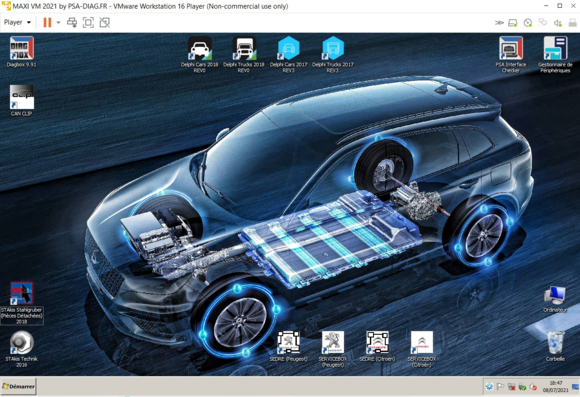
Outils de diagnostique 2021 en révision 3
OUTILS DE DIAGNOSTIQUE INCLUS :
DIAGBOX 9.91 (PSA jusqu'à 2021 + OPEL de 2021 uniquement)
CAN CLIP 208 (Renault et Dacia jusqu'à 2021
RENOLINK 1.87 (Renault et Dacia)
VCDS 21.3 (Volkswagen, audi, skoda, seat jusqu'à 2021)
DELPHI 2017.R3 CARS & TRUCKS (multimarque jusqu'à 2016)
DELPHI 2018.R0 CARS & TRUCKS (multimarque jusqu'à 2017)
WOW 5.00.8R2 (multimarque jusqu'à 2014)
WOW 5.00.12 (multimarque jusqu'à 2016)
SCHEMATIQUES - MANUELS DE REPARATION - RTA :
SERVICEBOX 2013 (DOCBACKUP) (References pieces et methodes de reparation PEUGEOT & CITROEN jusqu'a 2013
(patch pour activation dans dossier divers fourni en cas de perte d'activation)
SEDRE 2013 (Schematiques electrique PEUGEOT & CITROEN jusqu'a 2013)
DIALOGYS 4.90 (References pieces, methodes de reparation et Schematique electrique RENAULT DACIA jusqu'a 2021)
HAYNES PRO 2016 (Methodes de reparation multimarques jusqu'a 2016)
STAKIS STAHLGRUBER 2018.1 (references pieces multimarques jusqu'a 2018)
BONUS : DIVERSES DOCUMENTATION D'AIDE AU DIAG, UTILISATION DES LOGICIELS...
Configuration nécessaire :
- un PC qui supporte la virtualisation i3/i5/i7/ryzen,fx..)
- RAM : 4go de ram (8 Go recommandés)
- un OS 64 bits (win 7,8,10,11)
- 150 go d'espace disque dispo (ssd recommandé)
Instructions d'installation:
- Copier DATA_HDD.vmdk et MAXI_VM_2021_REV03.vmx dans le dossier "Mes Documents\VM\" par exemple, ou dans un autre dossier ET NE JAMAIS DEPLACER LES FICHIERS UNE FOIS LA VM OUVERTE , et pas directement à la racine du disque dur C: sinon erreur "insufficient permissions to access file"
-
Installer d'abord EN ADMINISTRATEUR VMWARE PLAYER fourni dans le
dossier (attention a la version si vous avez Windows 7 c'est la 15,
Windows 8/10/11 c'est la 16.1), autorisez les différents drivers à
s'installer, puis redemarrez le PC à la fin .
- Creer un
raccourci sur le bureau vers le fichier "Maxi_VM_2021(REV03).vmx" en
faisant Clic Droit > Envoyer Vers > Bureau (Crée un raccourci)
- Ouvrez le raccourci crée précédemment, la VM se lance , un message s'affiche en anglais :
Choisissez
l'option >> I MOVED IT (JE L'AI DEPLACÉE) << si>
- Une fois sur le bureau, branchez votre Interface au PC, un message de vmware vous demandera (en anglais)
Choose where you want to connect...
Cocher la case "Connect to virtual machine" puis la case "remember my choice and don't ask"
- Servicebox doit etre reactivé via le keygen fourni sur le bureau. (Tuto vidéo inclus)
Langue : Fr
Poids : 140.53Go
Nombre de fichiers : 5

















![Download Maxi VM 2021 REV03 [Win x64 Fr Préactivé] torrent](/images/download_normal.gif)


 fr
fr