|
|
Latest Articles

New Movies








Foreign








|
![Download Utility - Java server [Lineage 2 Chaotic Throne: High Five] [Online] torrent](/images/download_normal.gif)
Torrent Description
 Игры » Прочее для Windows-игр » Моды, дополнения, утилиты, патчи Java сервер Lineage 2 Chaotic Throne: High Five Java сервер Lineage 2 Chaotic Throne: High Five Год выпуска: 2012 Жанр: Java сервер Разработчик: http://www.l2jserver.com Платформа: Windows XP, Seven, Server 2003\2008 x32\x64; Linux Системные требования: Процессор AMD 64x2 2,80 GHz или Intel Core 2 Duo 2.8 GHz, или выше. 1 ГБ ОЗУ ( можно побегать там одному, если хотите больше народу, то нада минимум 2 ГБ) Для подключения других игроков к вашему серверу, нужно подключение к интернету, либо к локальной сети. Для игры на сервере нужен PTS Client Lineage 2 Chaotic Throne: High Five(ЕвроОффовский клиент) Тип издания: лицензия Язык интерфейса: английский + русский Таблэтка: Не требуется Описание: Ява сервера, работает на основе MySQL баз данных и поддержки java, имеет малый запрос ресурсов, а имено мошьности компьютера, но менее надежен и качествен чем ПТС-емулятор. Если сделать всё грамотно, то ваш java сервер будет лучше любого Free PTS сервера. [spoiler="InFo"] У сервера(как и у всех остальных серверов) имеются баги, если найдёте пишите в ICQ, посмотрим, что можно сделать. С выходом новых ревизий или я что-нибудь исправлю, буду сразу обновлять. [/spoiler] Geodata для Gracia Part 2 and PatchNode Год выпуска: 2008 Платформа: Windows XP, Server 2003\2008 x32\x64; Linux Системные требования: Процессор AMD 64x2 2,80 GHz или Intel Core 2 Duo 2.8 GHz, или выше. Minimum: 3 GB ОЗУ; если у вас нету 3 ГБ ОЗУ, лучше вообще её не качайте, иначе.... камп взарвётся=) Тип издания: лицензия Язык интерфейса: английский Таблэтка: Не требуется Описание: Geodata нужна для того, чтобы люди не стреляли сквозь стенки, не бегали по крышам и т.д. PatchNode нужен для того, чтобы мобы сквозь стенки не гуляли. [spoiler="Install for Windows"] [spoiler="Установка MySQL"] Запускаете программу инсталляции: 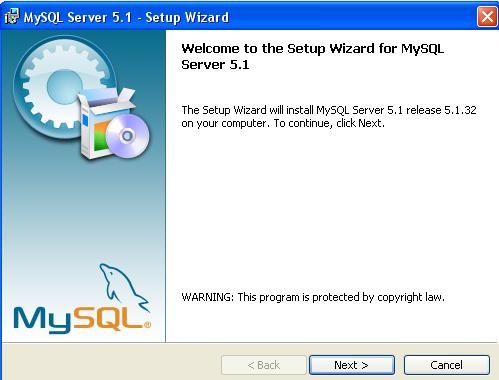 Выбираете тип установки - "Custom":  Жмёте "Install": 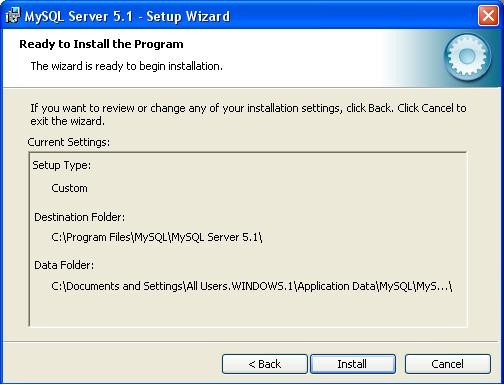 Ставим галочку, если не стоит. Жмем Finish: 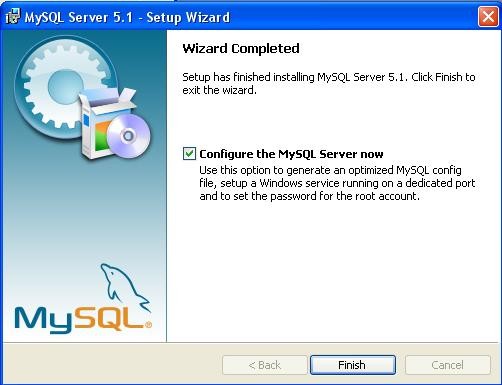 Конфигурирование MySQL описано в соответствующем разделе. Thank him  [/spoiler] [spoiler="Настройка MySQL"] Настроить MySQL вы можете сразу же после установки, отметив опцию "Configure the MySQL server now". Откроется окно мастера конфигурации.  Далее сверяйтесь с картинками: 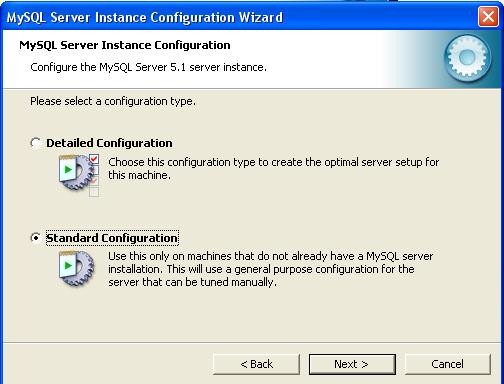 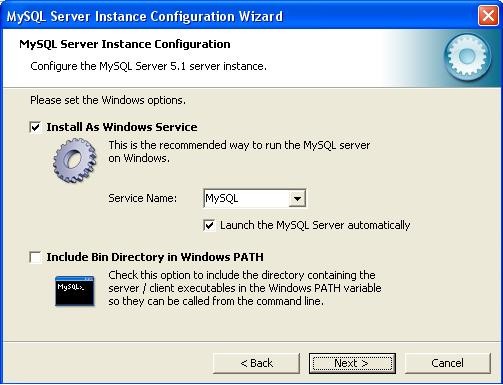 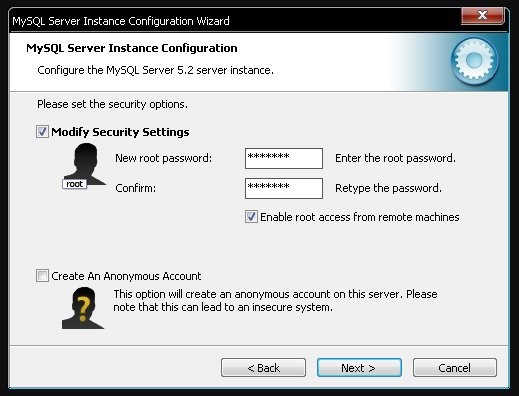 Вводим пароль в два окна и ставим галочку Enable root access, ЗАПОМИНАЕМ ПАРОЛЬ!!! 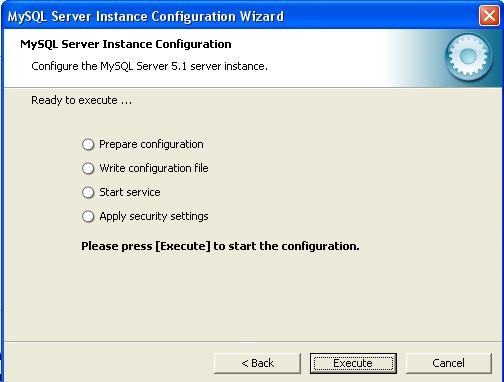 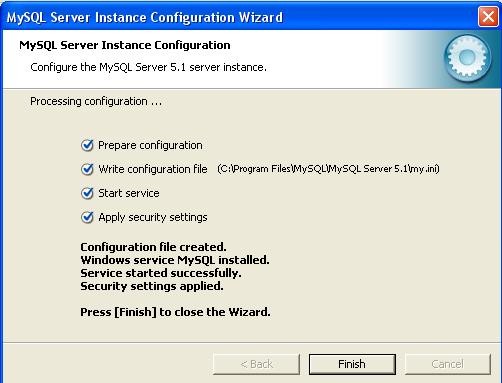 Thank him [/spoiler] [spoiler="Установка Navicat"] Жмем Next: 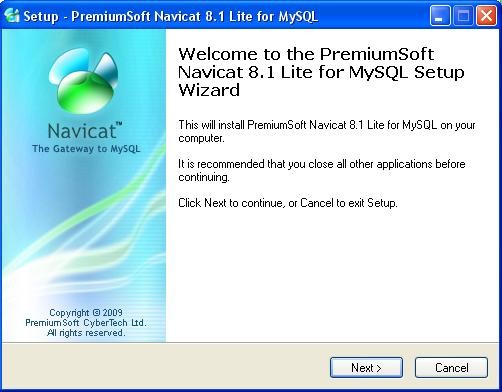 Соглашаемся. жмем Next: 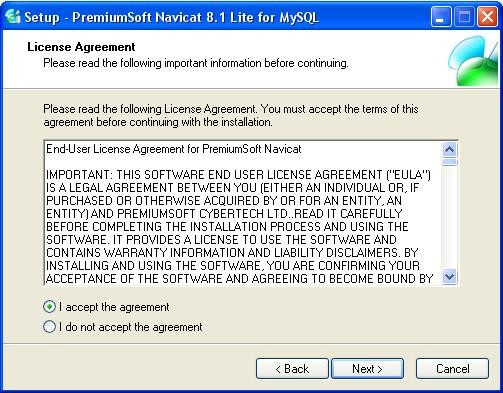 Указываем Путь. Жмем Next: 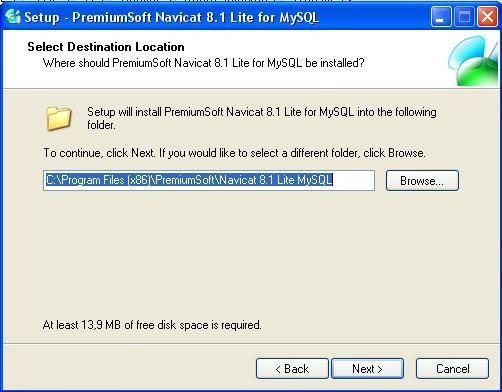 Жмем Next: 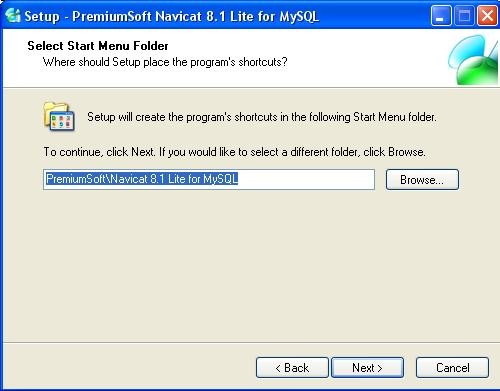 Ставим Галочку там где нужно. Жмем Next: 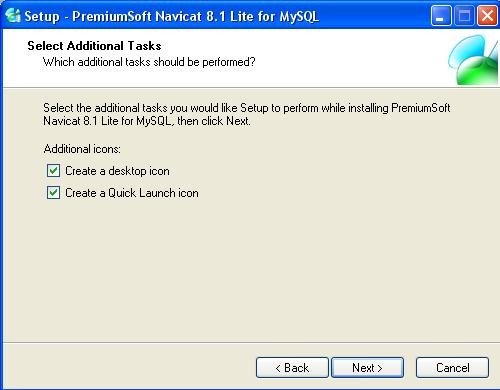 Жмем Install: 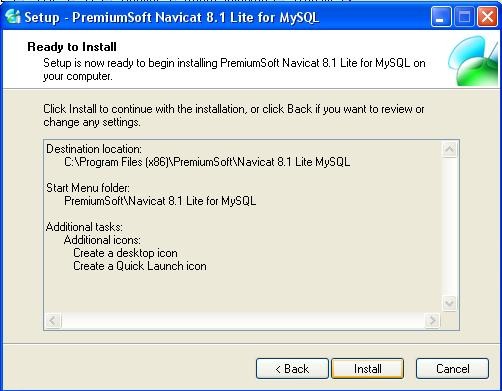 Ждем Конца установки: 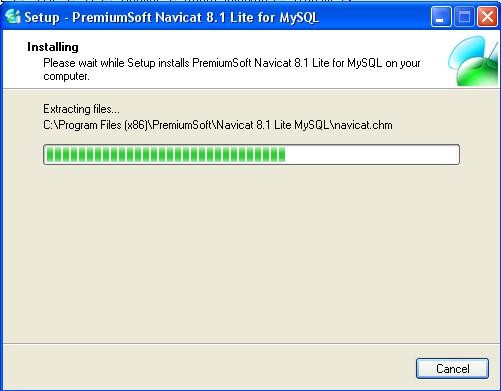 Жмем Finish. Все, Naciat Установлен: 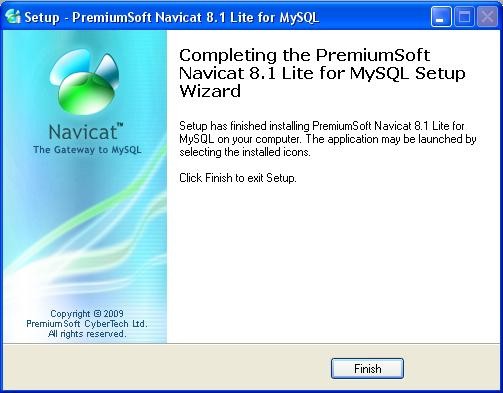 Thank him [/spoiler] [spoiler="Установка Java"] Запускаем установщик, жмём "Next":  Use "Next":  Жмём конца установки:  Тыкаем "Continue":  Всё, Java установлена. Thank him [/spoiler] [spoiler="Настройка сервера"] Открываем Navicat,жмем File далее New Connection: 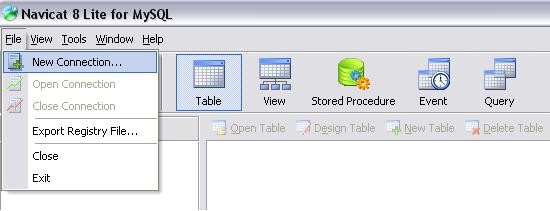 В окне Connection name пишем любое название, далее в поле Host name/IP adress оставляем как есть, в поле Port ничего не меняем, User name оставляем root! В поле Password Указываем пароль который ставили в MySQL. Ставил галочку и жмем Test Connection: 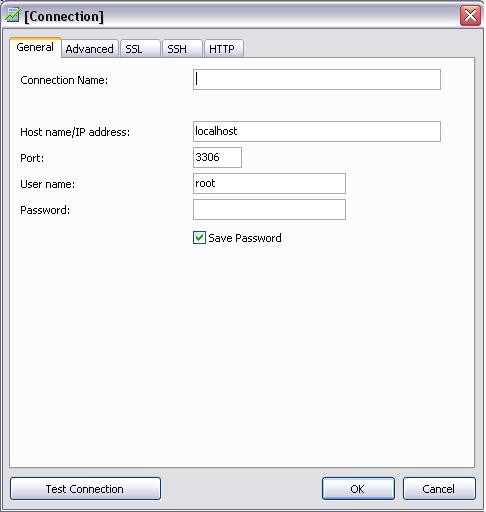 Жмем Ок в появившемся окне, и снова жмем Ок: 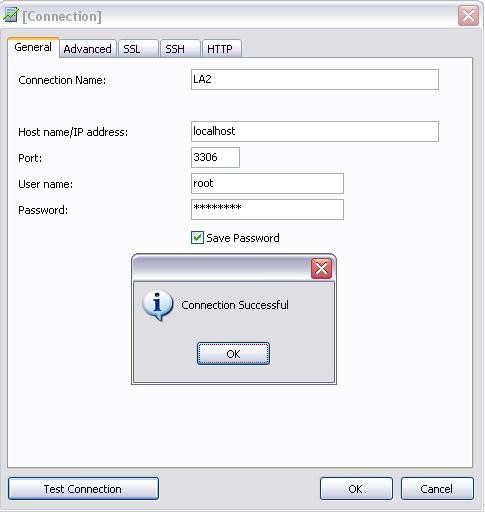 В левом Углу Появилось наше соеденение, жмем правой кнопкой на него,выбираем New Database: 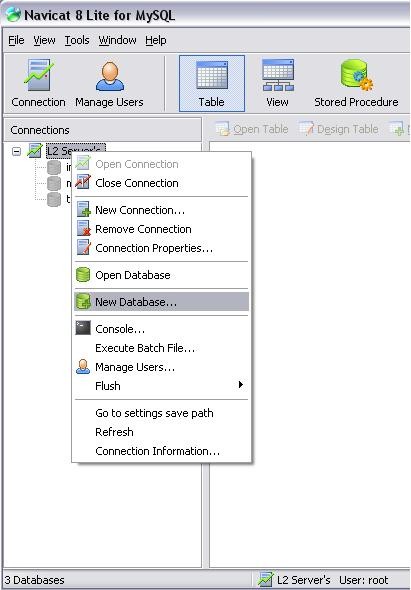 Создаем 3 базы данных: l2jls, l2jcs, l2jgs. : Всё навикат настроен:  Распаковываем архивы из архива Server на диск C:\ Должно быть так: C:\L2J_Server C:\L2J_DataPack Из папки L2J_DataPack в папку L2J_Server копируем с заменой папки gameserver и login. Заходим в папку L2J_DataPack\tools\ Видим файл database_installer.bat, запускаем его и видим такое:  Сначала пишем путь к папке \bin Стандартно так: C:\Program Files\MySQL\MySQL Server 5.5\bin Потом пишем: root Далее пишем: Пароль, который мы вводили при установке MySQL Потом: имя базы данных login server'a, мы вводили l2jls Далее: localhost И опять повторяем: Потом пишем: root Далее пишем: Пароль, который мы вводили при установке MySQL Потом: имя базы данных community server'a, мы вводили l2jcs Далее: localhost И еще раз повторяем: Потом пишем: root Далее пишем: Пароль, который мы вводили при установке MySQL Потом: имя базы данных game server'a, мы вводили l2jgs Далее: localhost Жмём: С Далее: 3 раза жмём Enter Потом: Вроде будет 3 выбора. Выберете [F]ull ( Тоесть нажмите кнопочку F и Enter) Там должно быть много всяких строчек, если они есть, значит всё норм=) Далее: опять жмем [F]ull И опять: жмем [F]ull Потом пару раз нада будет нажать Y Примерно так должно быть 3 раза:  [/spoiler] [spoiler="скрытый текст"] Идём в папку: С:\L2J_Server\login\config там файл loginserver.properties. Открываем его блокнотом и ищем строчки # --------------------------------------------------------------------------- # Login Server Settings # --------------------------------------------------------------------------- # This is the server configuration file. Here you can set up the connection information for your server. # This was written with the assumption that you are behind a router. # Dumbed Down Definitions... # LAN (LOCAL area network) - typically consists of computers connected to the same router as you. # WAN (WIDE area network) - typically consists of computers OUTSIDE of your router (ie. the internet). # x.x.x.x - Format of an IP address. Do not include the x'es into settings. Must be real numbers. # --------------------------------------------------------------------------- # Networking # --------------------------------------------------------------------------- # Bind ip of the LoginServer, use * to bind on all available IPs # WARNING: Please don't change default IPs here if you don't know what are you doing! # WARNING: External/Internal IPs are now inside "ipconfig.xml" file. # Default: * (0.0.0.0) LoginserverHostname = 127.0.0.1<-----------------------------------------------Если хотите поиграть один, то ничего не меняем, если хотите с друзьями и у вас статический IP то пишите свой IP # Default: 2106 LoginserverPort = 2106 # The address on which login will listen for GameServers, use * to bind on all available IPs # WARNING: Please don't change default IPs here if you don't know what are you doing! # WARNING: External/Internal IPs are now inside "ipconfig.xml" file. # Default: * (0.0.0.0) LoginHostname = * # The port on which login will listen for GameServers # Default: 9014 LoginPort = 9014 # --------------------------------------------------------------------------- # Security # --------------------------------------------------------------------------- # Default: True LogLoginController = True # How many times you can provide an invalid account/pass before the IP gets banned. # Default: 5 LoginTryBeforeBan = 5 # Time you won't be able to login back again after LoginTryBeforeBan tries to login. # Default: 900 (15 minutes) LoginBlockAfterBan = 900 # If set to True any GameServer can register on your login's free slots # Default: False AcceptNewGameServer = False # Flood Protection. All values are in MILISECONDS. # Default: True EnableFloodProtection = True # Default: 15 FastConnectionLimit = 15 # Default: 700 NormalConnectionTime = 700 # Default: 350 FastConnectionTime = 350 # Default: 50 MaxConnectionPerIP = 50 # --------------------------------------------------------------------------- # Database # --------------------------------------------------------------------------- # Specify the appropriate driver and url for the database you're using. # Examples: # Driver = com.mysql.jdbc.Driver (default) # Driver = org.hsqldb.jdbcDriver # Driver = com.microsoft.sqlserver.jdbc.SQLServerDriver Driver = com.mysql.jdbc.Driver # Database URL # URL = jdbc:mysql://localhost/l2jls (default) # URL = jdbc:hsqldb:hsql://localhost/l2jls # URL = jdbc:sqlserver://localhost/database = l2jls/user = sa/password = URL = jdbc:mysql://localhost/l2jls # Database user info (default is "root" but it's not recommended) Login = root <------- тут оставляем # Database connection password Password = <------------ Пароль, который мы вводили при установке MySQL # Default: 10 MaximumDbConnections = 10 # Default: 0 MaximumDbIdleTime = 0 # --------------------------------------------------------------------------- # Misc. # --------------------------------------------------------------------------- # If False, the license (after the login) will not be shown. # Default: True ShowLicence = True # Default: True AutoCreateAccounts = True # Datapack root directory. # Defaults to current directory from which the server is started unless the below line is uncommented. #DatapackRoot = C:/Work/tmp/DataPack # --------------------------------------------------------------------------- # Developer Settings # --------------------------------------------------------------------------- # Default: False Debug = False # --------------------------------------------------------------------------- # Restart LS every 24 hours? # --------------------------------------------------------------------------- # Default: False, 24 LoginRestartSchedule = False LoginRestartTime = 24 Сохраняем и идём дальше. [/spoiler] Идём в папку: С:\L2J_Server\gameserver\config там файл server.properties. Открываем блокнотом и ищем такие строчки: [spoiler="скрытый текст"] # Networking # --------------------------------------------------------------------------- # Where's the Login server this gameserver should connect to # WARNING: Please don't change default IPs here if you don't know what are you doing! # WARNING: External/Internal IPs are now inside "ipconfig.xml" file. # Default: 127.0.0.1 LoginHost = 127.0.0.1 # TCP port the login server listen to for gameserver connection requests # Default: 9014 LoginPort = 9014 # Bind address for gameserver. You should not need to change it in most cases. # WARNING: Please don't change default IPs here if you don't know what are you doing! # WARNING: External/Internal IPs are now inside "ipconfig.xml" file. # Default: * (0.0.0.0) GameserverHostname = * # Default: 7777 GameserverPort = 7777 # --------------------------------------------------------------------------- # Database # --------------------------------------------------------------------------- # Specify the appropriate driver and url for the database you're using. # Examples: # Driver = com.mysql.jdbc.Driver (default) # Driver = org.hsqldb.jdbcDriver # Driver = com.microsoft.sqlserver.jdbc.SQLServerDriver Driver = com.mysql.jdbc.Driver # Database URL # URL = jdbc:mysql://localhost/l2jgs (default) # URL = jdbc:hsqldb:hsql://localhost/l2jgs # URL = jdbc:sqlserver://localhost/database = l2jgs/user = sa/password = URL = jdbc:mysql://localhost/l2jgs # Database user info (default is "root" but it's not recommended) Login = root <------- тут оставляем # Database connection password Password = <------------ Пароль, который мы вводили при установке MySQL # Default: 100 MaximumDbConnections = 100 # Default: 0 MaximumDbIdleTime = 0 # --------------------------------------------------------------------------- # Misc Server Settings # --------------------------------------------------------------------------- # This is the server ID that the Game Server will request. # Example: 1 = Bartz # Default: 1 RequestServerID = 1 # True = The Login Server will give an other ID to the server if the requested ID is already reserved. # Default: True AcceptAlternateID = True # Datapack root directory. # Defaults to current directory from which the server is started unless the below line is uncommented. # WARNING: If the specified path is invalid, it will lead to multiple errors! #Default: . DatapackRoot = . # Define how many players are allowed to play simultaneously on your server. # Default: 100 MaximumOnlineUsers = 100 # Numbers of protocol revisions that server allows to connect. # Delimiter is ; # WARNING: Changing the protocol revision may result in incompatible communication and many errors in game! # Default: 267;268;271;273 AllowedProtocolRevisions = 216;267;268;271;273 # --------------------------------------------------------------------------- # Misc Player Settings # --------------------------------------------------------------------------- # Character name template. # Examples: # CnameTemplate = [A-Z][a-z]{3,3}[A-Za-z0-9]* # The above setting will allow names with first capital letter, next three small letters, # and any letter (case insensitive) or number, like OmfgWTF1 # CnameTemplate = [A-Z][a-z]* # The above setting will allow names only of letters with first one capital, like Omfgwtf # Default .* (allows any symbol) CnameTemplate = .* # This setting restricts names players can give to their pets. # See CnameTemplate for details PetNameTemplate = .* # This setting restricts clan/subpledge names players can set. # See CnameTemplate for details ClanNameTemplate = .* # Maximum number of characters per account. # Default: 7 (client limit) CharMaxNumber = 7 Сохраняем и топаем дальше. [/spoiler] Далее идём в папку: С:\L2J_Server\login там файл: RegisterGameServer.bat Запускаем его и видим, что-то похожее на это:  Вводи цифру от 0 до 300. Если всё успешно, то должно быть, что-то похоже на это:  Закрываем, в этой папке должен появиться файл: hexid.txt hexid.txt кидаем его в папку: С:\L2J_Server\gameserver\config Теперь летим в папку: С:\L2J_Server\login там файл: startSQLAccountManager.bat Запускаем его, и видим, что-то похожее на это:  Жмём цыфарку 1 Вводим: аккаунт Далее: пароль И пишем: 1 Жмём 5 и тыкаем Enter. [/spoiler] [spoiler="Install for Linux"] [spoiler="Небольшая подсказка по Linux'y"] Если вы новичок, и еще не освоились в консоли линукса, вам помогут такие команды как : ls - листинг папок в той директории где находитесь. cd - работа с папками. Примеры : cd /папка - зайти в папку. Как узнать какие есть - пишем ls и смотрим в какую прыгнуть. cd .. - перейти по дереву папок на 1 уровен вверх. К примеру, вы находитесь в /home/юзер/server/tools , чтобы выйти на 1 уровень вверх написали cd .. и попадаем в /home/юзер/server. pwd - отобразить путь от /. Тоесть будет отображон полный путь. nano файл.txt - открыть файл стандартным редактором Linux. sudo su - зайти в console под super user(тоесть из под рута, потребуется пароль от вашего пользователя). Дальше нам может пригодится. ./имя_файла.sh - аналогично, выполнить файл, нетолько .sh mv файл.txt /home/user/папка - переместить файл в папку. unzip файл.zip /home/user/папка - распаковать файл в папку. Можно приминить более шибко : unzip *.zip /home/user/папка - в этом случае распакуете все архивы в ту папку. chmod +x(или +r, +w или вместе) файл.sh - таким образом мы делаем файл +x - исполняемым, +r - даем права на чтение, +w - права на запись, или же все вместе пишите. Так же можно схитрить, дав одни права сразу группе файлов : chmod +x(или +r, +w или сразу все) *.расширение - так мы дали всем файлам с .расширением права или на выполнение или на рид врайт. [/spoiler] [spoiler="Установка Java"] Скачиваете архив из раздачи для линукса. Распакуйте скачанный архив Oracle Java JDK в свою домашнюю директорию - при этом должна быть создана новая папка с именем "jdk1.7.0" (для Java JDK7) и нам необходимо переместить ее в /Ваше имя пользователя/lib/jvm с помощью команд(для этого необходимо запустить "Терминал", при выполнении команды "sudo", вас попросят ввести пароль Вашего пользователя Linux): [spoiler="скрытый текст"] cd sudo mkdir -p /Ваше имя пользователя/lib/jvm/ sudo mv jdk1.7.0/ /Ваше имя пользователя/lib/jvm/ [/spoiler] Установите пакет Update Java, созданный Брюсом Ингаллсом. С помощью команд: [spoiler="скрытый текст"] sudo add-apt-repository ppa:nilarimogard/webupd8 sudo apt-get update sudo apt-get install update-java [/spoiler] Установите Oracle Java JDK с помощью следующей команды: [spoiler="скрытый текст"] sudo update-java [/spoiler] Скрипт запросит версию Java - выберите "jdk1.7.0", кликните OK и дождитесь завершения установки.  Через несколько минут Oracle Java JDK должна быть успешно установлена. Вы можете проверить версию с помощью следующих команд: [spoiler="скрытый текст"] java -version javac -version [/spoiler] [/spoiler] [spoiler="Установка MySql"] Опять открываем "Терминал":  Пишем такую команду: [spoiler="скрытый текст"] sudo apt-get install mysql-client mysql-server [/spoiler] Всё MySql установлен. [/spoiler] [spoiler="Установка Navicat"] Распаковываете скачанный архив например в (Navicat пока что 30-ти дневная версия, позже выложу ломаную): /home/Ваше имя пользователя/navicat К примеру я распаковал так: /home/pwnzpwnz/navicat Выдадим права доступа на .sh файл запуска. Для этого открываем "Терминал" и переходим с помощь команд в папку с навикатом: [spoiler="скрытый текст"] cd /home/Ваше имя пользователя/navicat [/spoiler] Выписываем права на запуск: [spoiler="скрытый текст"] chmod +x *.sh [/spoiler] Далее заходим в папку с Navicat'ом и ищем файлик примерно такой: startNavicat.sh и запускаем его, клацая 2 раза мышкой. Выбираете "Запустить". Открылся Navicat. Сдесь аналогично Wimdows'у создаем базу данных: [spoiler="Настройка Navicat"] Открываем Navicat,жмем File далее New Connection: В окне Connection name пишем любое название, далее в поле Host name/IP adress оставляем как есть, в поле Port ничего не меняем, User name оставляем root! В поле Password Указываем пароль который ставили в MySQL. Ставил галочку и жмем Test Connection: Жмем Ок в появившемся окне, и снова жмем Ок: В левом Углу Появилось наше соеденение, жмем правой кнопкой на него,выбираем New Database: Создаем 3 базы данных: l2jls, l2jcs, l2jgs. : Всё навикат настроен: [/spoiler] [/spoiler] [spoiler="Настройка сервера"] Для начала, распакуйте вашу сборку к примеру в /home/Ваше имя пользователя/server Также аналогично Windows'y из папки L2J_DataPack в папку L2J_Server копируем с заменой папки gameserver и login. Открываем "Терминал" и с помощь команд идев папку tools Вашего сервера: [spoiler="скрытый текст"] cd /home/Ваше имя пользователя/server/DataPack/tools [/spoiler] Далее выдаём права на запуск файла: [spoiler="скрытый текст"] chmod +x database_installer.sh [/spoiler] Таким образом мы дадим файлу возможность быть исполнительным. Теперь, запускаем database_installe.sh, вот так(с консоли, мы уже туда пришли в /home/Ваше имя пользователя/server/DataPack/tools) : [spoiler="скрытый текст"] ./database_installer.sh [/spoiler] Появится окно терминала. Там все аналогично Windows'y: [spoiler="скрытый текст"] Пишем: root Далее пишем: Пароль, который мы вводили при установке MySQL Потом: имя базы данных login server'a, мы вводили l2jls Далее: localhost И опять повторяем: Потом пишем: root Далее пишем: Пароль, который мы вводили при установке MySQL Потом: имя базы данных community server'a, мы вводили l2jcs Далее: localhost И еще раз повторяем: Потом пишем: root Далее пишем: Пароль, который мы вводили при установке MySQL Потом: имя базы данных game server'a, мы вводили l2jgs Далее: localhost Жмём: С Далее: 3 раза жмём Enter Потом: Вроде будет 3 выбора. Выберете [F]ull ( Тоесть нажмите кнопочку F и Enter) Там должно быть много всяких строчек, если они есть, значит всё норм=) Далее: опять жмем [F]ull И опять: жмем [F]ull Потом пару раз нада будет нажать Y Примерно так должно быть 3 раза: [/spoiler] После установки базы, необходимо как в Windows отредактировать файлы: server.properties и loginserver.properties (Все аналогично Windows'y, т.е. смотрите мануал по Windows. Далее выполняем в "Терминал'е": [spoiler="скрытый текст"] cd /home/Ваше имя пользователя/server/L2J_Server/login [/spoiler] Далее выдаём права на запуск файлов, выполняем в "Терминал'е": [spoiler="скрытый текст"] chmod +x *.sh [/spoiler] Далее выполняем: [spoiler="скрытый текст"] ./RegisterGameServer.sh [/spoiler] Видим, что-то похожее на это: Вводим цифру от 0 до 300. Если всё успешно, то должно быть, что-то похоже на это: Закрываем, в этой папке должен появиться файл: hexid.txt hexid.txt кидаем его в папку: \L2J_Server\gameserver\config Приступаем к запуску сервера. При запуске Game и Login Server'ов у вас не появится окошечко с логами как на Windows'e. Это не удобно, поэтому мы сделаем маленькую примочку. Для начала даём права на запуск файлов, выполняем в терминале: [spoiler="Для loginserver'a"] cd /home/Ваше имя пользователя/server/L2J_Server/login chmod +x *.sh [/spoiler] [spoiler="Для gameserver'a"] cd /home/Ваше имя пользователя/server/L2J_Server/game chmod +x *.sh [/spoiler] Далее открываем startloginserver.sh(с помощью текстового редактора) и вписываем в него строки для проведения логирования: [spoiler="скрытый текст"] #!/bin/bash cd /home/Ваше имя пользователя/server/L2J_Server/login xterm -title 'LoginServer Log' -e tail -f /home/Ваше имя пользователя/server/L2J_Server/login/log/stdout.log & ./LoginServer_loop.sh & [/spoiler] Далее открываем startGameServer.sh (с помощью текстового редактора) и вписываем в него строки для проведения логирования: [spoiler="скрытый текст"] #! /bin/sh cd /home/Ваше имя пользователя/server/L2J_Server/game xterm -title 'GameServ Log' -e tail -f /home/Ваше имя пользователя/server/L2J_Server/game/log/stdout.log & ./GameServer_loop.sh & [/spoiler] Ну вот вроде всё, осталось запустить сам сервер, для этого в "Терминал'е" выполняем команды: [spoiler="Запуск loginserver'a"] cd /home/Ваше имя пользователя/server/L2J_Server/login ./startLoginServer.sh [/spoiler] [spoiler="Запуск gameserver'a"] cd /home/Ваше имя пользователя/server/L2J_Server/game ./startGameServer.sh [/spoiler] Наконец-то сервер запустился и мы видим два окошечка логирования.ВНИМАНИЕ!!! Linux- не Windows. Поэтому, "закрыв" окошечко лога, вы НЕ выключите сервер. Вы лиш закроете вывод лога на экран. Для того чтобы найти процессы пишем : [spoiler="скрытый текст"] top [/spoiler] Для того чтобы убить процесс пишем: [spoiler="скрытый текст"] kill -9 'id_процесса' [/spoiler] [/spoiler] [spoiler="Запуск клиента игры"] Для запуска необходимо скачать и установить Wine (это свободное программное обеспечение, позволяющее пользователям UNIX-подобных систем архитектуры x86 (и других архитектур, при наличии совместимости, например, AMD64) исполнять 16- 32- и 64- битные приложения Microsoft Windows (64-битные приложения находятся в стадии ранней реализации). Wine также предоставляет программистам библиотеку программ Winelib, при помощи которой они могут компилировать Windows-приложения для портирования их в UNIX-подобные системы.) Делаем это так: [spoiler="скрытый текст"] sudo apt-get install wine [/spoiler] Также напоминаю, что должны уже быть установлены драйвера на видеокарту. Далее прописываем в "Терминале'е": [spoiler="скрытый текст"] wget http://winetricks.org/winetricks sh winetricks corefonts d3dx9 sh winetricks corefonts tahoma sh winetricks corefonts dotnet20 [/spoiler] Это мы скачали DirectX, Шрифты и .NET Framework. Устанавливаем скачанный DirectX: [spoiler="скрытый текст"] sh winetricks directx9 [/spoiler] Так же устанавливаем vcredist_x86, находящийся в раздаче. Далее скачиваем и устанавливаем клиент. Если уже всё готово, то это очень хорошо. Потом открываем l2.ini File Edit'om, находящимся в раздаче и ставим такие настройки: [spoiler="скрытый текст"] UseHardwareTL=False UseHardwareVS=False [/spoiler] И сохраняем в 413 кодировке. Примечания: Если вы обладатель видеокарт ATI, придётся установить еще OpenGL и поприетарный драйвер. Если проблемы с текстурами одежды (черные) и не только одежды, отключаем в настройках Lineage 2 GPU анимацию. [/spoiler] [/spoiler] [spoiler="Установка Geodat'ы and PatchNode"] Извлечём всё, что есть в архиве, должно появиться 2 архива. Идём в папку: С:\L2J_Server\gameserver\data Там, как видите, есть папочки: Geodata и Patchnode. Извлекаем архив Geodatas.7z в папку С:\L2J_Server\gameserver\data\geodata А архив Pathnodes.7z , соответственно, в папку С:\L2J_Server\gameserver\data\pathnode Далее идём в папку: С:\L2J_Server\gameserver\config файл: General.properties Открываем его блокнотом и ищем такие строки: [spoiler="скрытый текст"] # GeoData options: (no recommendations, for each his own) # 0 = GeoData and PathFinding OFF (default) # 1 = GeoData is used to check Line Of Sight (LOS) targeting and # L2Playable movement. You need to download files for data/geodata folder. # Monsters can pass walls but not aggro (no line of sight) through them. # 2 = Full GeoData enabled. Includes PathFinding (requires also /data/pathnode # files if CellPathFinding not enabled) and all character moves go through # geodata checks (if a mob passes a wall, pathfinding didn't find a route # but we allow attack and returning home). # Recommended server memory minimum 2 GB, rather 3 GB. GeoData = 0 <---------------Если вы всё-таки скачали и разложили всё по папочкам, тогда меняем с 0 на 2 [/spoiler] Всё геодата установлена, тестируйте. [/spoiler] [spoiler="Запуск сервера"] Всё, если всё прошло успешно, значит ваш сервер готов к работе. Заходим в папки: С:\L2J_Server\gameserver запускаем: startGameServer.bat С:\L2J_Server\login запускаем: startLoginServer.bat Ждём полной загрузки, у Вас должно получиться, чтото похожее на скриншот. Если Вы уже сделали себе патч, то можно заходить и играть. [/spoiler] [spoiler="Если вы бегаете пару минут и вас выкидывает из игры GameGuard, то Вам сюда"] Идём сюда: С:\L2J_Server\gameserver\config файл: General.properties [spoiler="Ищем там такие строчки:"] # Enforce gameguard for clients # GameGuardEnforce - enforces gameguard query on character login # GameGuardProhibitAction - don't allow player to perform trade, talk with npc # or move until gameguard reply is received. # Retail: true, true GameGuardEnforce = True <------ True меняем на False GameGuardProhibitAction = True <------ True меняем на False [/spoiler] Далее направляемся в: С:\L2J_Server\login\config Файл: loginserver.properties [spoiler="Ищем там такие строчки:"] # Enforce GG Authorization from client # Login server will kick client if client bypassed GameGuard authentication ForceGGAuth=True <------ True меняем на False [/spoiler] Теперь перезапускаем сервер и наслаждаемся игрой=) [/spoiler] [spoiler="Кака сделать себя админом сервера"] Открываем Navicat, открываем свою l2jdb, ищем таблицу accounts,открываем. Ищем свой аккаунт, ищем столбик access_level, меняете там значени на 1. Закрываем таблицу accounts, ищем таблицу charters, открываем. Ищем своего персонажа там, ищем столбик access_level, меняете там значени на 1. Закрываем. Всё вы админ=) Для этого не обязательно перезагружать сервер, можно просто выйти из игры и потом опять зайти=)) [/spoiler] [spoiler="GM команды для Java серверов"] Предупреждаю сразу, все команды Lineage 2 не проверял. Наверняка в этом списке полно нерабочих команд. Так же GM команды могут повторятся. //admin - Главное меню Гма (Админа) //gmchat - ГМ чат (Сообщения видят только ГМы) //gm - При выключении, ГМа не будет видно в списке ГМов (//gmlist) //invul - Неуязвимость //delete - Удалить моба\нпс //kill - Убить моба\игрока //target - Без комментариев //buy - Открыть ГМ-шоп //gmshop - Открыть ГМ-шоп (второй способ) //announce_menu - Меню обьявлений //list_announcements - Список обьявлений //reload_announcements - Перезагрузить обьявления (показываются в чате) //add_announcement - Добавить обьявление (при входе показывается) (//add_announcement Текст обьявления) //del_announcement - Удалить обьявление (//del_announcement Текст обьявления) //announce - Написать "разовое" обьявление (как сообщение в чате) //itemcreate - Открыть меню создания итема //create_item [id] [кол-во] - Создать итем (//create_item 57 1000000 - создать 1.000.000 аден) //server_shutdown [время в секундах] - Даун сервера (для тех. работ, зайти могут только "избранные") //server_restart [время в секундах] - Перезагрузка сервера //server_abort - Остановить перезагрузку\даун сервера //show_spawns - Открыть меню спаума //spawn [id] - Создать нпц (моба) (создается там, где был\о выделенно курсором) //spawn_monster [id] - Аналогия вышесказанного //spawn_index [lvl] - Открыть меню спаума, определённых лвлов //show_skills - Главное меню скиллов //skill_list - Меню скилов //skill_index [lvl] - Менб добавления скиллов определённых уровней //add_skill [id скилла] [lvl скилла] - Добавить скилл //remove_skill [id скилла] - Удалить скилл //add_exp_sp_to_character - Открыть меню чара (который в таргете) по добавлению Exp и SP //add_exp_sp [Exp кол-во]
|



Home - Browse Torrents
ExtraTorrent.st is in compliance with copyrights
2025 ExtraTorrent.st