|
|
Latest Articles

New Movies







Foreign








|

Torrent Description
Программы и Дизайн » Операционные системы от Microsoft » Разное (сборки All-in-One, пакеты обновлений, утилиты, и прочее)
Windows 7 Максимальная x64 "под ключ" - Acronis 31gb by OvArt РАЗДАЧА ОБНОВЛЕНА 29.11.2015 Система создана с нуля, без установленных драйверов! все программы обновления и сама система - все свежайшее!) Друзья, проделана большая работа, будьте немного благодарны - оставьте свой комментарий. Спасибо. Раздачу найти просто, достаточно в поиск напечатать: под ключ windows и Все, все, все программы обновлены на день раздачи - все самое свежее. в планах (на все надо время): видео инструкция (качественно по шагам, так чтобы любая женщина смогла сделать все сама) Видеообзор сборки - общее представление YouTube: bk-aIzQvO68 Год/Дата Выпуска: 29/11/2015 Версия: Windows 7 x64 Максимальная - Rus Acronis 31gb Разработчик: OvArt.ru Разрядность: x64 Язык интерфейса: Русский Таблэтка: есть - на все Минимальные Системные требования: CPU: Pentium RAM: 1 gb HDD: 50 gb Video: c DirectX 9.0 Display: 800 x 600 Описание: Сборка создавалась под девизом - Красота в Простоте, в равной степени подойдет и профессионалу и ..домохозяйке. Изначально делал для простой средней школы, где программное обеспечение и IT-квалификация учителей в плачевном состоянии. В данную сборку я вложил все свои знания и душу, чтобы кратчайшим путем вы получили весь инструментарий супер IT-специалиста. В раздаче: win7.tib это образ (клон, слепок) системного диска С, созданный программой Acronis True Image Windows 7 Максимальная с интегрированными обновлениями по 11.2015. Установлены/присутствуют наиболее необходимые программы, обновленные по 11.2015. Система настраивалась и оттачивалась несколько лет. Система настроена на максимальную производительность. [spoiler="Почему именно Windows 7, а не Windows 8, 10"] Потому что, Windows 7 еще минимум 10 лет будет лидирующей современной системой.  [/spoiler] [spoiler="Установленные-Портативные Программы в Windows 7"] Установленные программы: 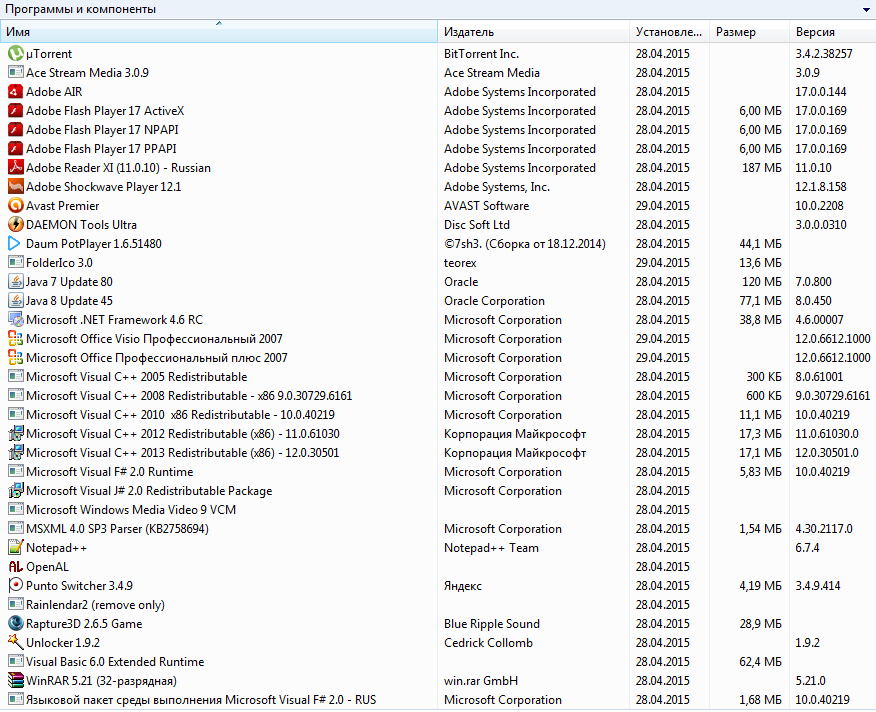 [hr] Портативные программы: Портативные программы - программы не требуют установки (инсталляции), можно запускать как с USB-флешки, так и с любого места жесткого диска компа/ноутбука 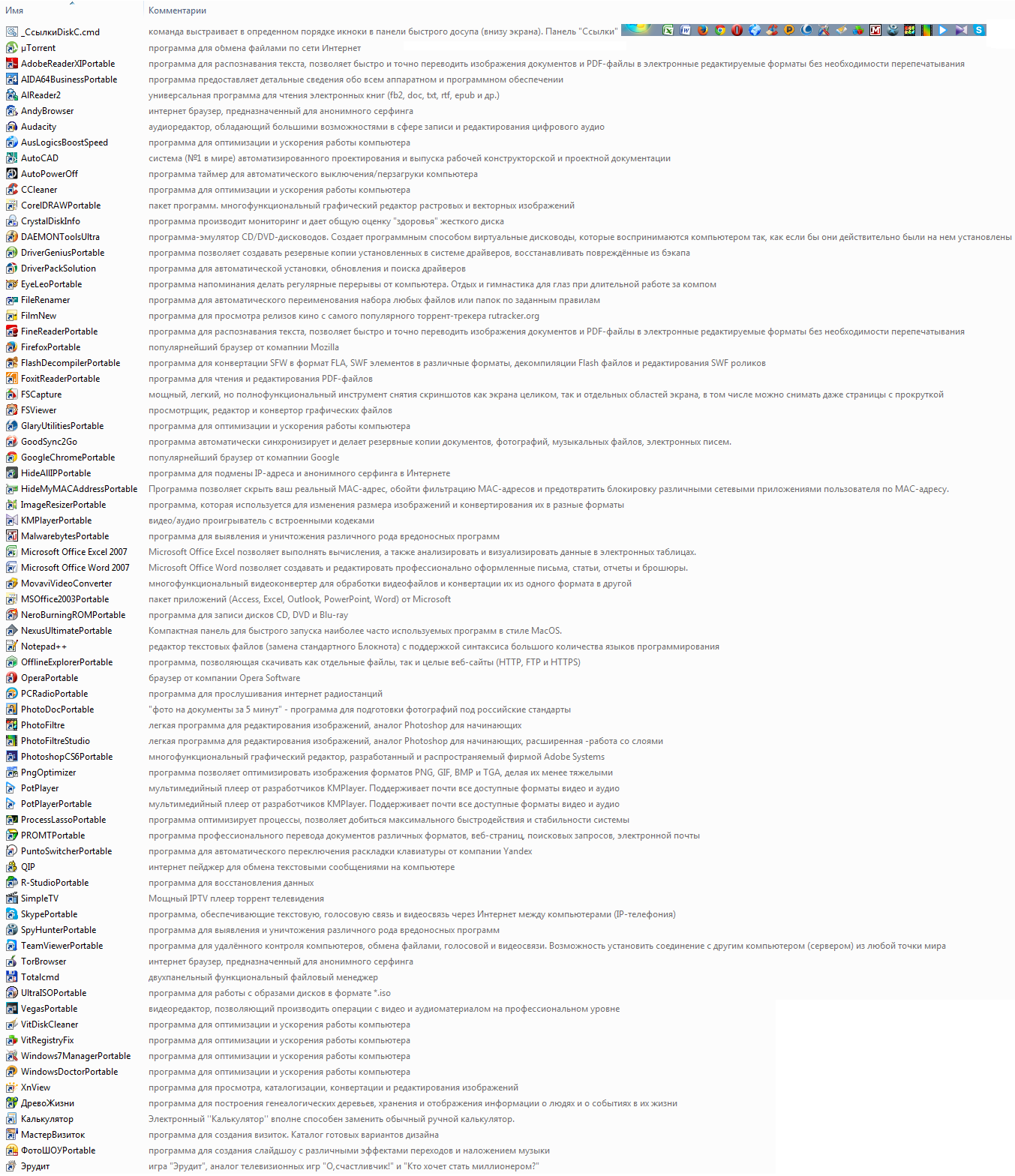 [/spoiler] [spoiler="УСТАНОВКА:"] В раздаче образ win7.tib системного диска С, который устанавливается с помощью программы Acronis True Image В идеале система устанавливается за 30 минут. [spoiler="1. Создайте загрузочную флешку с Acronis"] Выберите подходящий вариант загрузочной флешки: 1. Boot_USB_CD_Sergei_Strelec_2015_v.8.4_Win8.1.iso (рекомендуемая - любые задачи) Установится на USB-флешку >=2gb, DVD диск Запустится на современном компьютере, ноутбуке, планшете https://rutracker.org/forum/viewtopic.php?t=5100609 2.1. Boot_USB_CD_Sergei_Strelec_2015_mini.iso (минимальная - создание загрузочной флешки за 1мин!) Установится на USB-флешку >=300mb!, CD/DVD диск Запустится на современном компьютере, ноутбуке, планшете https://rutracker.org/forum/viewtopic.php?t=4846433 2.2. Boot_USB_CD_Sergei_Strelec_2015_mini_x64_UEFI.iso (минимальная - создание загрузочной флешки за 1мин!) Установится на USB-флешку >=300mb!, CD/DVD диск Запустится на современном компьютере, ноутбуке, планшете с биосом UEFI и поддержкой системы только 64bit https://rutracker.org/forum/viewtopic.php?t=4847674 3. Boot_USB_CD_winXP-7_для_старыхПК.iso (универсальная - запустится в 99% на любом компьютере) Установится на USB-флешку >=1gb, CD/DVD диск Запустится на любом (старом/новом) компьютере, ноутбуке https://rutracker.org/forum/viewtopic.php?t=5100609 УСТАНОВКА (создание загрузочной флешки): Создание загрузочной USB-флешки - программой Rufus http://rufus.akeo.ie/downloads/rufus-2.5p.exe [spoiler="Инструкция - Rufus"]  [/spoiler] Создание загрузочной USB-флешки, CD/DVD диска - программой UltraISO https://rutracker.org/forum/viewtopic.php?t=5050397 [spoiler="Инструкция - UltraISO"]  [/spoiler] Скачать ВСЕ: https://yadi.sk/d/U9_lz1mokHUyo [/spoiler] [spoiler="4. Загрузитесь с флешки"] 4. Загрузитесь с флешки для запуска Acronis Вставьте флешку с установленным Acronis в USB разъем Выключите ПК. Включите ПК. При включении ПК - жмем на клавиатуре Esc или F12 до появления Меню Загрузки "Select boot device". Выберите пункт "USB Hard Drive", нажмите Enter. [spoiler="скриншот загрузочного меню"]  [/spoiler] [spoiler="другие варианты клавиш для входа в Меню Загрузки"] У каждого производителя своя клавиша для входа в Меню Загрузки. Вот небольшой список самых распространённых из них: Acer - Esc или F12 или F9 Asrock - F11 Asus - Esc или F8 Compaq - Esc или F9 Dell - F12 ECS - F11 Fujitsu Siemens - F12 Gigabyte - F12 HP - Esc или F9 Intel - F10 Lenovo - F12 MSI (Micro-Star) - F11 Packard Bell - F8 Samsung - Esc Sony Vaio - F11 Toshiba - F12 [/spoiler] [spoiler="если не получилось запустить Меню Загрузки..."] Если не получилось запустить Меню Загрузки, то необходимо зайти в BIOS и в разделе "Boot" поставить флешку на первое место - 1st Boot Device > USB Hard Disk. После перезагрузки система автоматически загрузится с флешки. [spoiler="скриншот BIOS"] 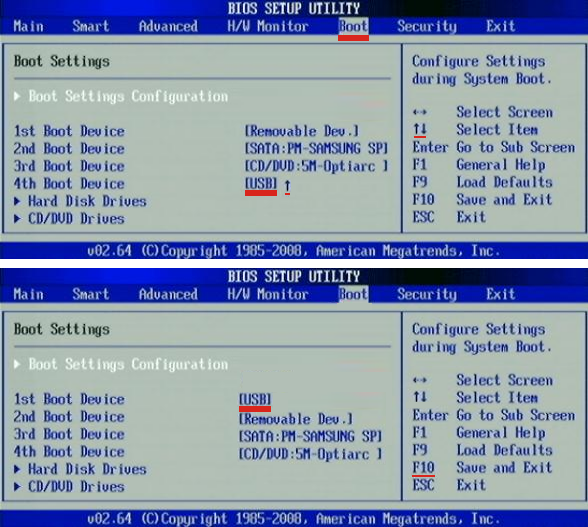 [/spoiler] [spoiler="клавиша для входа в BIOS"] Для входа в BIOS Setup используйте клавишу соответствующую производителю компьютера или материнской платы, вот их небольшой список: ABIT - Del Acer (Aspire, Altos, Extensa, Ferrari, Power, Veriton, TravelMate): - F2 или Del Acer (старые модели): - F1 или Ctrl+Alt+Esc ASRock - F2 или Del ASUS - Del BIOSTAR - Del Chaintech - Del Compaq (Deskpro, Portable, Presario, Prolinea, Systempro): - F10 Compaq (старые модели): - F1, F2, F10, или Del Dell (Dimension, Inspiron, Latitude, OptiPlex, Precision, Vostro, XPS): - F2 Dell (старые и редкие модели): - Ctrl+Alt+Enter или Fn+Esc или Fn+F1 или Del или Reset дважды ECS (Elitegroup) - Del или F1 eMachines (eMonster, eTower, eOne, S-Series, T-Series): - Tab или Del eMachines (некоторые старые модели): - F2 Foxconn - Del Fujitsu (Amilo, DeskPower, Esprimo, LifeBook, Tablet): - F2 GIGABYTE - Del Hewlett-Parkard (HP Alternative, Tablet PC): - F2 или Esc или F10 или F12 Hewlett-Parkard (OmniBook, Pavilion, Tablet, TouchSmart, Vectra): - F1 Intel - F2 Lenovo (3000 Series, IdeaPad, ThinkCentre, ThinkPad, ThinkStation): - F1 или F2 Lenovo (старые модели): - Ctrl+Alt+F3, Ctrl+Alt+Ins или Fn+F1 MSI (Micro-Star) - Del Pegatron - F2, F10 или Del Samsung: - F2 Sony (VAIO, PCG-Series, VGN-Series): - F1, F2 или F3 Toshiba (Portege, Satellite, Tecra): - F1 или Esc [/spoiler] [/spoiler] [/spoiler] [spoiler="6. Отформатируйте диск С"] Этот пункт можно пропустить. Это общие рекомендации 6. Отформатируйте диск С с помощью программы Acronis Disk Director, иначе новый образ запишется поверх старых файлов. [spoiler="Запускаем Acronis Disk Director"] 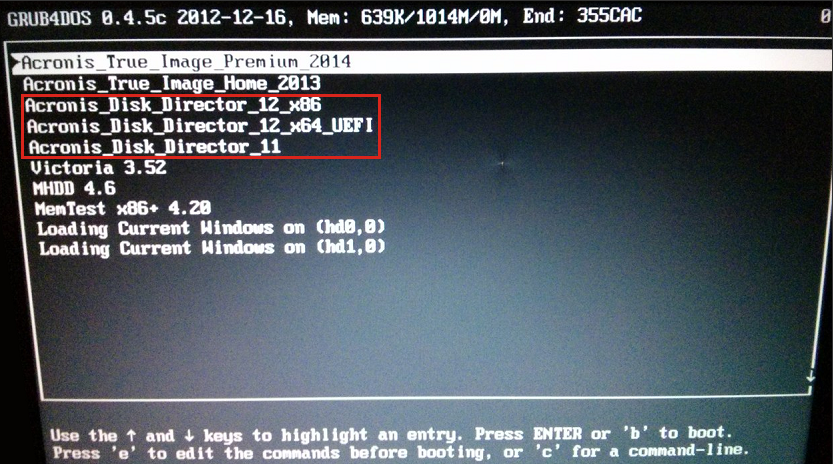 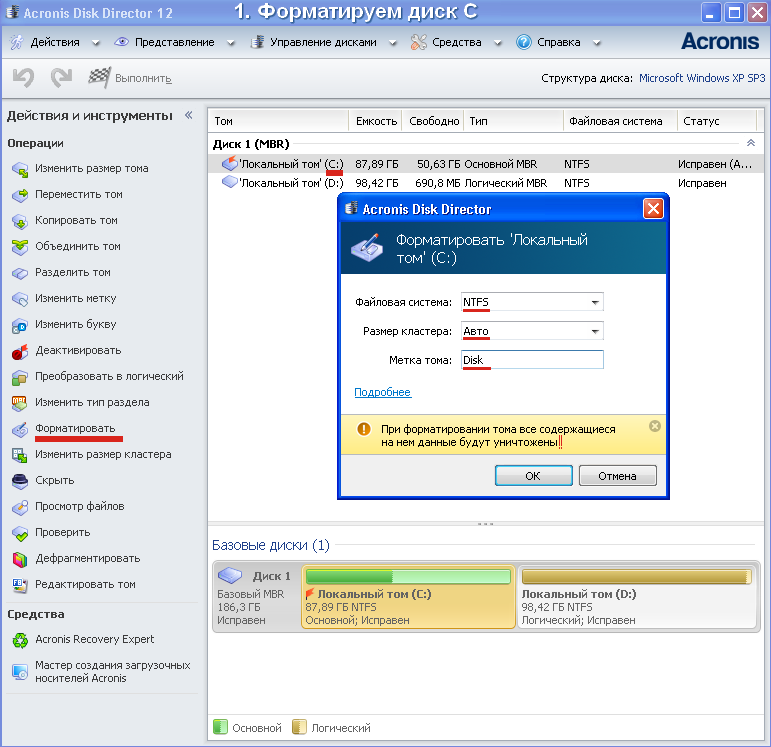 [/spoiler] [/spoiler] [spoiler="7. Измените размер диска С на 50gb"] 7. Измените размер диска С на 50gb с помощью программы Acronis True Image. Это оптимальный размер для работы системы/программ. [spoiler="скрытый текст"]  [/spoiler] [/spoiler] [spoiler="8. Установите образ диска С - win7.tib"] 8. Установите образ диска С - win7.tib (восстановление образа win7.tib) и ранее сохраненные драйверы с помощью программы Acronis True Image 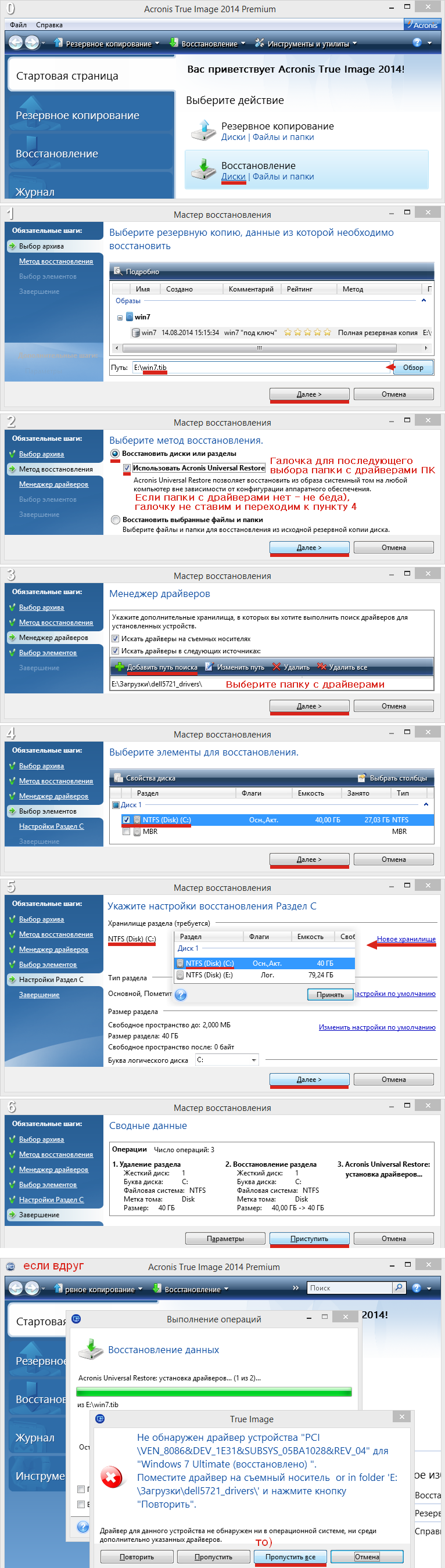 [/spoiler] [spoiler="8.1 Установка драйверов"] после установки образа - 3 перезагрузки + Установка драйверов. Драйверы устройств рекомендую скачать с оф. сайта производителя. Быстро найти драйверы вашего ноутбука можно так, на примере: запрос в гугл: Asus U45J drivers переходим на сайт asus - только оф. сайт, никаких левых сайтов! выбираем OS (Операц. Систему) - Windows 7 64bit и скачиваем все драйверы Сделайте это заранее - на старой машине [/spoiler] [spoiler="9. Создайте образ диска С настроенной системы"] 9. После того как драйвера будут установлены и система будет полностью настроена под ваш ПК/ноутбук - создайте образ диска С настроенной системы. Таким образом вы получите аналогичный архив win7.tib, настроенный конкретно под ваш под ваш ПК/ноутбук и при переустановке Windows будете использовать его. Создал и забыл. Последующее восстановление без каких-либо заморочек. 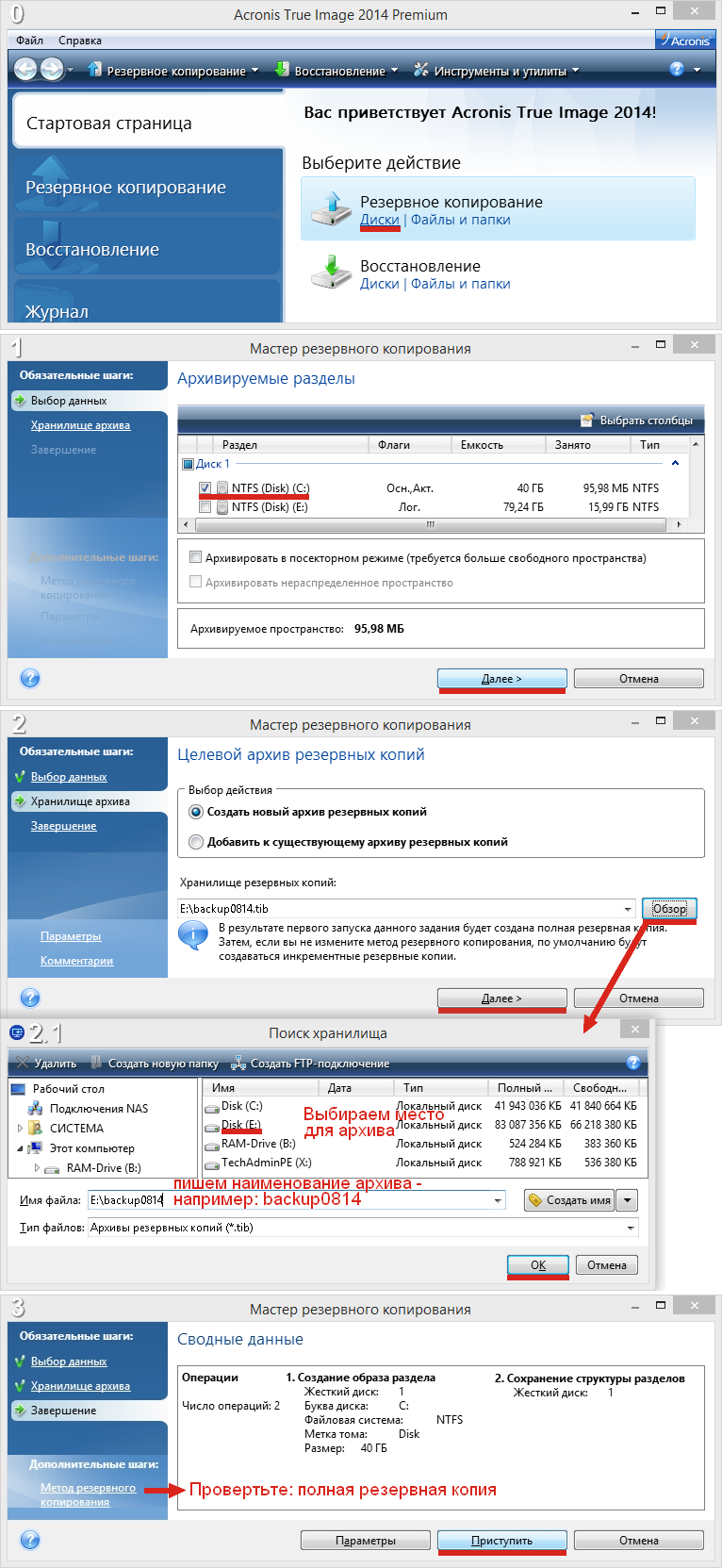 [/spoiler] [/spoiler] Доп. инфо: [hr] [spoiler="Скриншоты"]   [/spoiler] [spoiler="Скриншот с версией Windows:"]  [/spoiler] [spoiler="Контрольные суммы:"] Filename : win7_64bit.tib MD5 : 3b0c4b7124aaba33a2c7b65ca8a339ea SHA1 : 89855baffdd87979fedf9b596ab5069e2566dfce CRC32 : 9295de97 Программа для проверки контрольных сумм всех: HashMyFilesPortable http://www.nirsoft.net/utils/hashmyfiles.zip (время проверки = времени скачивания = долго) Программа для проверки контрольных сумм MD5: Md5Checker http://getmd5checker.com/download/latest/Md5Checker.zip (максимально быстро из всех проверялок) [/spoiler]
Related Torrents
|
|||||||||||||||||||||||||||||||||||||||||||||||||||||||||||||||||||||||||



Home - Browse Torrents
ExtraTorrent.st is in compliance with copyrights
2025 ExtraTorrent.st